Один запуск Wan 3.0
Улучшение качества видео онлайн
 TopazУлучшайте видео
до 4K
Экономьте на генерации: создавайте ролики
в низком разрешении, а затем повышайте
его до 1080p или 4K с помощью Topaz.
- 1080p и 4K
- Без промпта
- В браузере
В Most AI · Оплата в рублях · Стоимость до запуска
Иллюстрации разницы в качестве.
Версии слева намеренно ухудшены; это не результаты Topaz.
Один ролик. Два способа получить 1080p.
Больше попыток
на тот же бюджет
Сначала найдите удачный ролик в 480p.
Повышайте разрешение выбранного результата.
64 ₽ за генерацию + 33 ₽ за апскейл
Экономия 157 ₽ · около 62%Пример для 10 секунд видео без звука, без повторных генераций. Сравниваем стоимость настроек, а не одинаковую детализацию. Итоговую цену студия покажет перед запуском.
Снимите. Смонтируйте. Увеличьте.
Дайте готовому ролику
больше разрешения
Видео для публикации
Подготовьте финальную версию ролика к просмотру в более высоком разрешении. Обрабатывайте уже собранный монтаж.
Ролики из нейросетей
Создали удачное видео? Увеличьте его разрешение отдельным шагом, выбрав 1080p или 4K.
Кадры с деталями
Портреты, предметы и общие планы: сравните, как выглядит ваш материал после обработки, в том масштабе, в котором его увидят зрители.
Два варианта результата
Выберите свой масштаб
Full HD
1080p
Для публикаций и повседневного просмотраВыбрать в студииUltra HD
4K
Для просмотра на большом экранеВыбрать в студии Готовое видео на входе Та же длительность 30 кадров в секунду на выходе
Три шага в Most AI
От исходника — к 4K
01
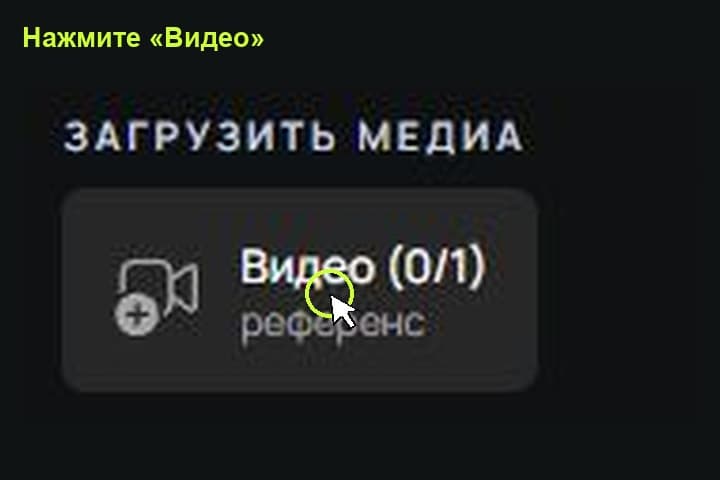
Загрузите ролик
Откройте Topaz в студии и добавьте готовое видео. Лучше использовать исходный файл, а не копию, сжатую мессенджером.
02
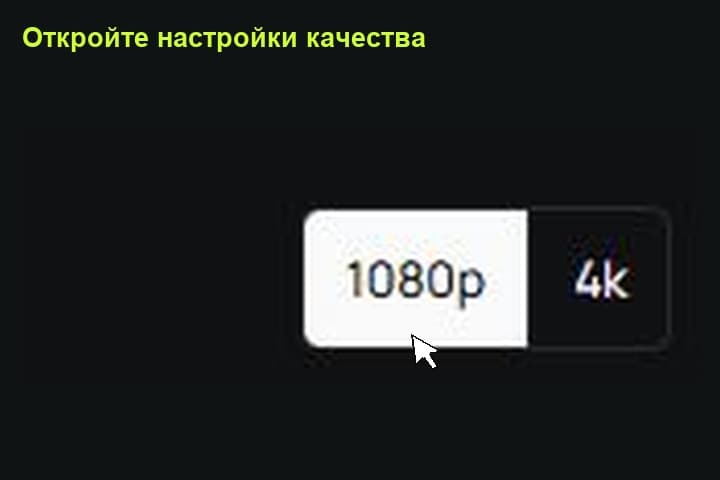
Выберите качество
Укажите 1080p или 4K. Промпт не нужен: Topaz работает с кадрами загруженного видео.
03
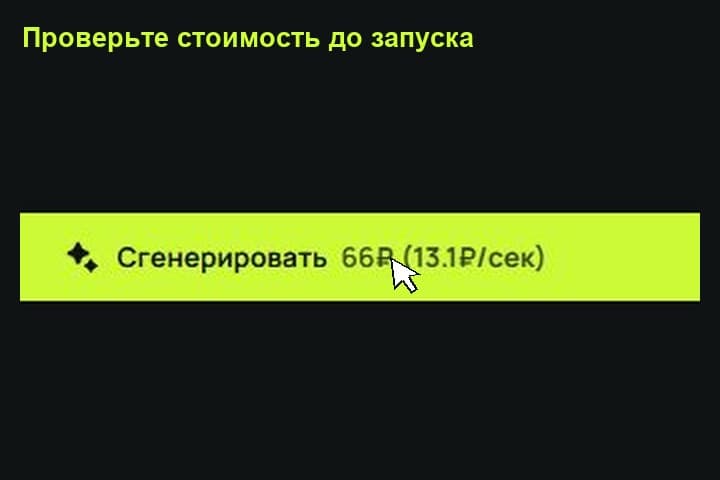
Обработайте и сравните
Проверьте стоимость и запустите обработку. Сравните готовый результат с оригиналом и сохраните нужную версию.
Вопросы о Topaz
Как экономить на генерации с помощью Topaz?
Создайте видео в низком разрешении, например 480p или 720p, и увеличьте разрешение выбранного ролика в Topaz. Такой путь может стоить дешевле генерации сразу в высоком разрешении. Сравнивайте сумму двух этапов: генерации исходника и обработки в Topaz.
Что делает Topaz в Most AI?
Topaz увеличивает разрешение уже готового видео. Загрузите исходный ролик и выберите результат в 1080p или 4K. Это обработка существующего видео, а не создание новой сцены по тексту.
Какие разрешения доступны?
В Most AI доступны два варианта качества результата: 1080p и 4K. Выбор зависит от исходника и того, где вы будете использовать ролик.
Нужен ли промпт?
Нет. Для Topaz нужны исходное видео и выбранное качество. Текстовое описание сцены вводить не нужно.
Можно ли улучшить видео, созданное нейросетью?
Да. Загрузите готовый ролик из нейросети так же, как обычное снятое видео. Topaz обработает его кадры и увеличит разрешение.
Изменится ли длительность и частота кадров?
Длительность исходного ролика сохраняется. В доступной версии Topaz результат создаётся с частотой 30 кадров в секунду.
Как узнать стоимость обработки?
Загрузите ролик и выберите качество. Проверьте сумму в студии перед запуском: стоимость зависит от длительности видео и выбранных настроек.
Нужно ли устанавливать Topaz на компьютер?
Для обработки через Most AI устанавливать отдельную программу не нужно. Topaz доступен в студии через браузер.
Любое видео станет одинаково чётким?
Результат зависит от исходного материала. После обработки сравните исходник и результат в одном масштабе, особенно лица, текст и мелкие детали.
Финальный штрих для вашего ролика