Визуалы для презентации компании: иконки, обложки, инфографика
Катя Долгих9 мин

В корпоративной презентации визуал редко однороден: на одних слайдах нужны мелкие иконки рядом со списком, на других — крупная обложка с настроением бренда, на третьих — элементы инфографики, которые объясняют процесс без единого слова. Три разные задачи, и если гнать их через один и тот же промт «сделай красивую картинку для презентации», результат будет похож на набор случайных изображений, которые случайно оказались в одном файле. Разберём каждый тип отдельно — и отдельно то, что объединяет их все: единый стиль, без которого презентация выглядит собранной из трёх разных источников.
Три типа визуала — три разных промта
У иконки, обложки и инфографики разные требования к результату, и путать их — первая причина, почему презентация выглядит несобранной.
Иконка должна читаться за полсекунды и повторяться в наборе из десяти штук в одном стиле. Обложка — это широкий кадр 16:9, который задаёт настроение и почти никогда не несёт смысловой нагрузки, кроме атмосферы. Элемент инфографики — это визуальная подпорка для структуры: шаги процесса, сравнение, таймлайн, — и здесь важнее всего не спутать декоративную картинку с настоящим графиком, который должен строиться по проверенным цифрам, а не по фантазии модели.
Если писать промт одинаково для всех трёх типов, модель выберет какой-то средний стиль — и он не подойдёт ни одному из них до конца.
Иконки: единообразие важнее красоты одной картинки
Одна красивая иконка — не результат. Результат — десять иконок, которые выглядят так, будто их нарисовал один человек за один присест. Добиться этого проще, чем кажется: держите неизменной ровно ту часть промта, которая отвечает за стиль, и меняйте только предмет.
[что изображено] + плоская иконка, тонкая линия одной толщины,
один-два цвета, простой геометричный силуэт, белый фон,
без текста на изображении
Меняете «что изображено» — иконка для «роста продаж», «поддержки клиентов», «аналитики» — и оставляете хвост промта без изменений. Генерируйте каждую иконку отдельным запросом: так проще заметить, если одна из них выбилась из стиля, и перегенерировать только её, а не всю серию.
Оговорка «без текста на изображении» в промтах для иконок обязательна почти всегда — иначе модель норовит вписать в маленькую картинку подпись, которая на таком размере превращается в нечитаемую кашу.
Отдельная практическая деталь: иконка, которая выглядит чётко на экране ноутбука, на проекторе в переговорной часто размывается — растровое изображение растягивается и теряет резкость. В каталоге есть готовый инструмент «Векторное изображение» — он превращает сгенерированную картинку в вектор, который масштабируется без потери качества. Для иконок, которые пойдут на большой экран, это не опция, а необходимость.
Обложка и разделители разделов
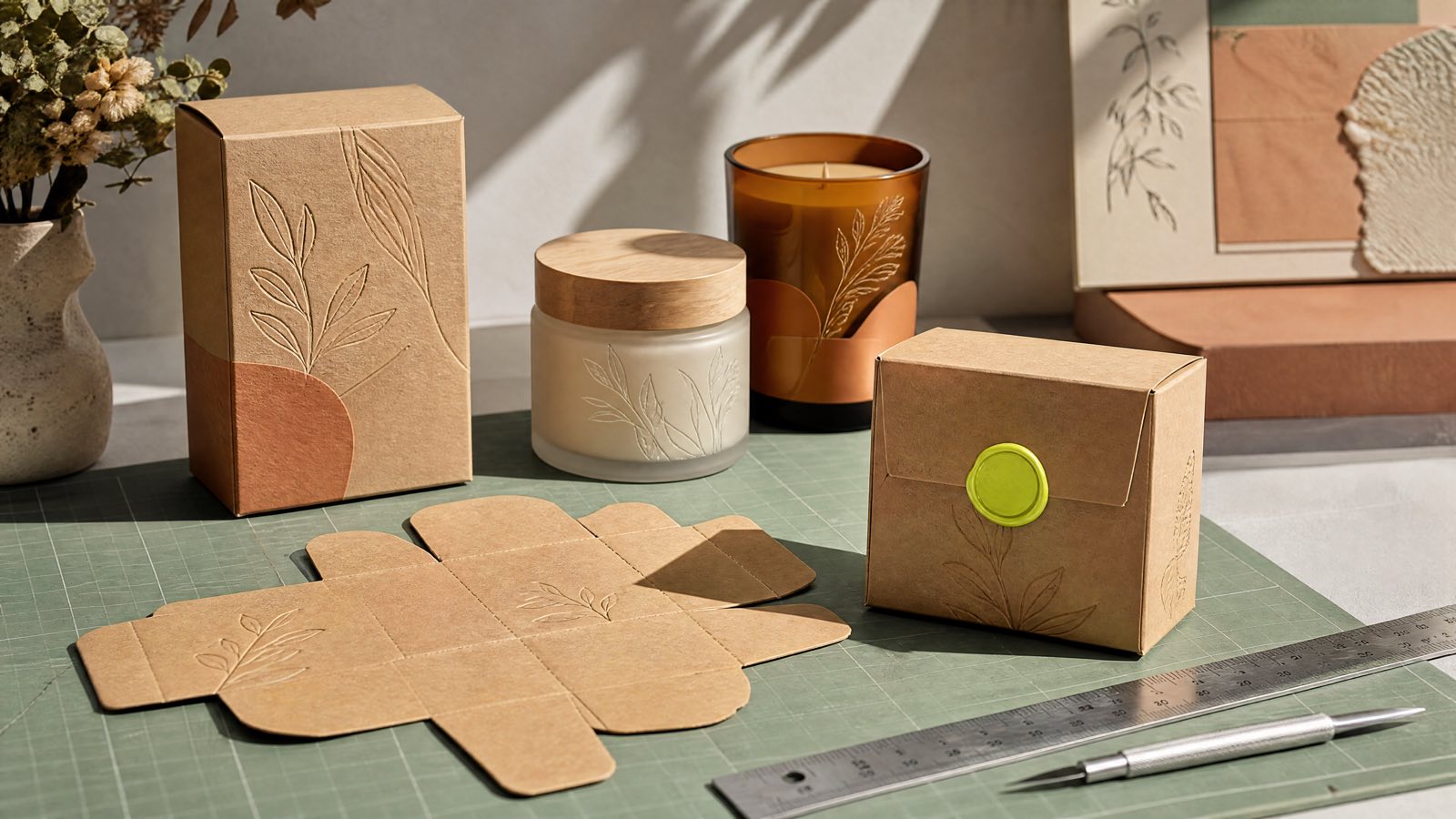
Обложка — единственный слайд презентации, где картинка имеет право занимать весь кадр и работать только на настроение: деловая, техническая, тёплая, минималистичная — в зависимости от того, что вы показываете и кому.
Формат — широкий, 16:9, под слайд целиком. В промте полезно закладывать фирменные цвета словами: не «синий», а точный оттенок, который используется в остальной части бренда, — так обложка не выбьется из общей палитры документа.
Соблазн сразу сгенерировать обложку с заголовком прямо на картинке — понятный, но рискованный: если название слайда вы потом захотите поправить (а название почти всегда правят в последний момент), придётся перегенерировать всю картинку заново. Надёжнее сделать фон без текста и добавить заголовок отдельным текстовым слоем в редакторе презентации — его же тогда можно будет скопировать, проверить орфографию и прочитать программой для чтения с экрана, если деку кто-то будет просматривать без изображений.
Если текст на изображении всё же нужен — например, для обложки, которая живёт отдельно от презентации, как картинка в рассылке, — из моделей каталога с кириллицей на изображении лучше прочих справляется GPT Image 2: у прочих буквы в кадре часто превращаются в похожую на текст абракадабру.
Разделители разделов делайте тем же хвостом промта, что и обложку, — меняя только сюжет или цветовой акцент. Так у презентации появляется узнаваемый визуальный ритм, а не пять случайных картинок между блоками.
Инфографика: где нейросеть помогает, а где обманывает
Здесь легче всего ошибиться, потому что запрос «сделай инфографику про рост продаж за квартал» звучит разумно, а результат — нет. Модель не знает ваших реальных цифр. Она нарисует правдоподобный график с убедительными подписями осей и совершенно случайными значениями — и это самая опасная ошибка в презентации, потому что выглядит она достоверно.
Правило простое: настоящий график с числами собирается из данных вашей таблицы, а инструмент для этого — редактор презентации или таблиц, не генератор изображений. Нейросети здесь можно доверить только декоративную часть: ряд иконок для шагов процесса, стрелки между этапами, абстрактный таймлайн без цифр, пиктограммы для сравнения «было — стало» без конкретных значений внутри картинки.
Рабочая схема: опишите структуру словами — «пять пиктограмм в ряд, соединённых тонкой линией, символизирующих этапы онбординга» — и получите декоративный каркас. Реальные цифры, подписи и сам график добавляете поверх, руками, в редакторе, где вы контролируете каждую цифру. Тот же принцип действует и для обычных схем в презентациях — подробнее в материале про нейросети для презентаций: там разбор, почему связи и подписи на сгенерированных схемах нельзя проверить, если их не проверяли вы сами.
Как удержать единый стиль по всей презентации
Главный враг корпоративной презентации с генерированным визуалом — не плохая картинка, а картинки, которые не складываются в один документ. Три приёма снимают эту проблему почти полностью.
Один хвост промта на весь проект. Стиль, цвета, толщина линии, наличие фона — фиксируете один раз в начале работы и копируете в каждый запрос, меняя только предмет.
Единый формат под каждый тип. Все иконки — квадратные и на одном фоне. Все обложки и разделители — 16:9. Не смешивайте пропорции внутри одной категории: на слайде рядом разные соотношения сторон видно сразу.
Первая картинка — эталон. Сгенерируйте первую иконку или обложку, посмотрите на неё отдельно от текста промта и убедитесь, что стиль действительно тот, что нужен, прежде чем размножать его на весь набор. Дешевле поправить формулировку на первой картинке, чем переделывать десять готовых.
Порядок работы, который экономит время
Если собирать визуал бессистемно, легко потратить вечер и получить набор картинок, ни одна из которых не подходит другой. Рабочий порядок:
- Зафиксировать фирменные цвета и написать базовый хвост промта — до того, как генерировать первую картинку.
- Сделать обложку и 2–3 разделителя разделов одним и тем же хвостом промта.
- Сгенерировать набор иконок — по одной, меняя только предмет.
- Прогнать иконки через «Векторное изображение», если презентация пойдёт на большой экран или в печать.
- Убрать фон там, где иконка накладывается на цветную подложку слайда, — отдельным инструментом «Удаление фона».
- Добавить в редакторе презентации реальные цифры, подписи и заголовки текстовым слоем, а не как часть картинки.
- Посмотреть все слайды подряд, не читая текст, — только визуал: если стиль держится, порядок был правильным.
Какую модель выбирать
Для фоновых картинок и обложек, где важна детализация — фактура, свет, сложная композиция, — хорошо подходит Seedream 5.0: она аккуратно прорабатывает детали крупного кадра. Для иконок деталь не нужна, там важнее чистый простой силуэт — подойдёт практически любая модель из генератора изображений, если держать промт коротким и без лишних уточнений.
Если в кадре обязательно должен быть кириллический текст — заголовок обложки, подпись на пиктограмме, — из моделей каталога стабильнее прочих справляется с русскими буквами GPT Image 2, о котором уже шла речь выше.
Попробовать стиль на нескольких вариантах можно почти без затрат: начните с недорогой модели в базовом разрешении — например, Nano Banana 2 стоит от 8 ₽ за картинку в 1K. Прогоните один хвост промта через четыре разные иконки и посмотрите, держится ли стиль, прежде чем генерировать весь набор.
Ошибки, которые заметны с первого взгляда
Текст, запечённый в картинку. Заголовок, который нельзя поправить без полной перегенерации, — плохая идея почти всегда: название слайда меняется чаще, чем кажется на этапе подготовки.
Иконки из разных наборов. Если генерировать иконки без общего хвоста промта, на одном слайде окажутся плоская, объёмная и полурисованная иконка одновременно — и это видно даже человеку, который не разбирается в дизайне.
Инфографика с придуманными цифрами. Самая рискованная ошибка: выглядит убедительно, а числа не имеют отношения к реальности.
Растровая иконка на большом экране. На ноутбуке всё чётко, на проекторе в переговорной — размыто. Проверяйте иконки на том же экране, где презентацию покажут, или сразу переводите их в вектор.
Слишком детальная иконка. Мелкая деталь, которая хорошо смотрится крупным планом, на маленькой иконке в списке превращается в кашу. Для иконок правило простое: чем проще силуэт, тем лучше он читается.
Частые вопросы
Можно ли сгенерировать график с реальными цифрами компании?
Нет. Модель не знает ваших данных и нарисует правдоподобный график со случайными значениями. Настоящий график стройте в редакторе презентации или таблиц по данным, которые вы проверили сами.
Как сделать так, чтобы все иконки были в одном стиле?
Зафиксируйте одну и ту же часть промта — стиль, толщину линии, фон, количество цветов — и повторяйте её в каждом запросе, меняя только предмет иконки. Генерируйте иконки по одной, а не всем набором сразу: так проще заметить и перегенерировать ту, что выбилась из стиля.
Нужно ли переводить иконки в вектор?
Если презентация пойдёт на большой экран или в печать — да. Растровая иконка на проекторе часто размывается, а инструмент «Векторное изображение» решает это без потери качества силуэта.
Какая модель лучше пишет текст на обложке слайда?
GPT Image 2 стабильнее прочих моделей каталога работает с кириллицей внутри изображения. Но чаще надёжнее вообще не запекать текст в картинку, а добавить заголовок отдельным текстовым слоем в редакторе презентации.
Как проверить стиль, не тратя много?
Начните с недорогой модели и низкого разрешения: четыре пробные иконки в Nano Banana 2 в 1K обойдутся примерно в 32 ₽. Этого достаточно, чтобы проверить, держится ли выбранный стиль, прежде чем оплачивать весь набор.
Что делать, если фон иконки убрался не полностью?
Прогоните картинку отдельно через инструмент «Удаление фона» — он работает как самостоятельный шаг и не требует нового промта. Это быстрее, чем переписывать исходный запрос и ждать новую генерацию.
Коротко
Три типа визуала для корпоративной презентации — иконки, обложки и инфографика — решают разные задачи, но держатся на одном приёме: один и тот же хвост промта на весь проект. Иконки переводите в вектор перед показом на большом экране. Реальные цифры и заголовки добавляйте текстом в редакторе, а не запекайте в картинку. А любую инфографику с числами внутри изображения воспринимайте как правдоподобную выдумку, пока не проверили её сами.
Проверьте приём на своём фото
Откройте студию и прогоните описанный приём на своём снимке — результат видно сразу, а не в теории.