
GOOGLE · ВАША ИДЕЯ В ДВИЖЕНИИ

GEMINI OMNIПридумайте сцену.
Добавьте движение и звук.

Создавайте короткие видео по описанию, добавляйте фото и видеореференсы. Выбирайте Gemini Omni или Omni 1.1 Flash в одной студии.

  • 4–10 секунд
  • 16:9 и 9:16
  • До 4K

На русском · Оплата в рублях · Цена до запуска

ОТ ИДЕИ ДО ПЕРВОГО КАДРА

От идеи к готовому результату

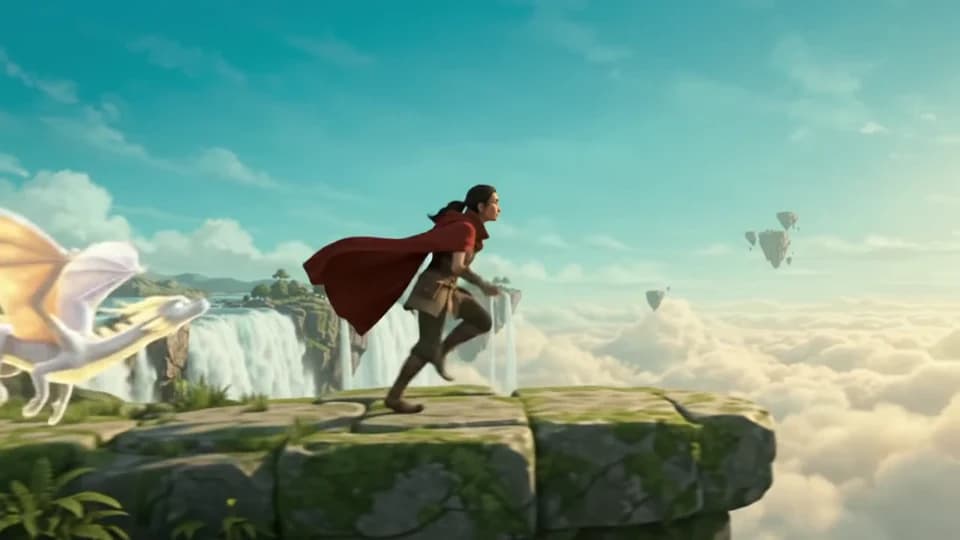
Вот что создают в Gemini Omni

Собственные примеры Most AIЛистайте примеры →
Сгенерировать видео

Выберите версию под свою задачу

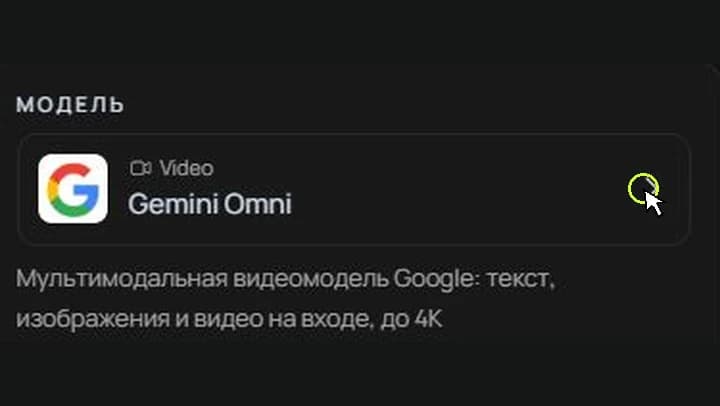
Выберите версию Gemini Omni

У обеих версий доступны одинаковые перечисленные ниже настройки. Стоимость зависит от выбранной модели и настроек.

Gemini Omni

Задайте сцену текстом, добавьте фотографии или видеореференс и выберите движение и звук.

Длительность
4, 6, 8 или 10 секунд
Качество
360p–4K
Исходники
До 5 изображений и 1 видео
Форматы
16:9 или 9:16
Звук
Генерация звука, включая русскую речь

Omni 1.1 Flash

Создавайте короткие ролики по тексту и исходным кадрам. Перед запуском сравните стоимость генерации с Gemini Omni.

Длительность
4, 6, 8 или 10 секунд
Качество
360p–4K
Исходники
До 5 изображений и 1 видео
Форматы
16:9 или 9:16
Звук
Генерация звука, включая русскую речь

От замысла к результату

Что можно сделать в Gemini Omni

Gemini Omni — семейство видеомоделей Google. В Most AI доступны Gemini Omni и Omni 1.1 Flash: обе версии поддерживают текстовое описание, изображения, видеореференс и режим кадров. Добавьте звук и русскую речь, а после генерации проверьте, как они звучат в готовом ролике.

01

Оживить фотографию

Покажите героя или предмет на фото и опишите действие. Укажите, какие детали внешности, одежды и окружения нужно сохранить.

02

Собрать новую сцену

Задайте персонажа, место, движение и звуковую среду. Одно понятное действие поможет проверить замысел на коротком ролике.

03

Связать кадры движением

Используйте режим кадров для перехода между изображениями или видеореференс для задания визуального направления.

Три шага в Most AI

Как создать видео в Gemini Omni

01

Выберите версию и исходники

Откройте Gemini Omni или Omni 1.1 Flash. Выберите режим референсов либо кадров и добавьте нужные материалы.

02

Опишите сцену

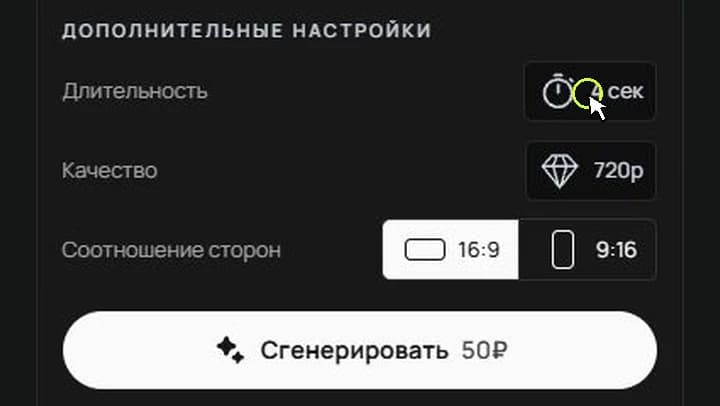
Укажите действие, движение камеры, свет и желаемый звук. Выберите 4, 6, 8 или 10 секунд, формат и разрешение.

03

Проверьте и создайте

Сверьте итоговую стоимость в студии и запустите генерацию. Когда ролик будет готов, просмотрите его целиком со звуком: движение, детали и реплики.

Начните со своей идеи

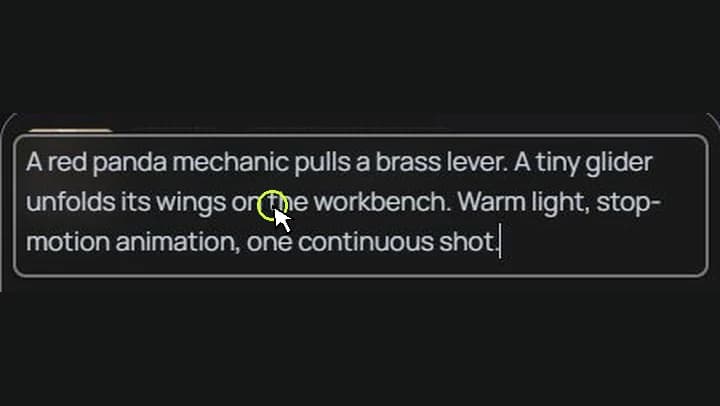
Идеи промптов для Gemini Omni

Адаптируйте описание под свой сюжет и исходные материалы.

Возможности в студии

Параметры Gemini Omni в Most AI

Длительность
4, 6, 8 или 10 секунд
Качество
360p, 720p, 1080p или 4K
Форматы
16:9 и 9:16
Изображения
До 5
Видеореференс
Один ролик до 10 секунд и до 100 МБ
Режимы
Референсы или кадры

Стоимость генерации показывается перед запуском.

Вопросы о Gemini Omni

Чем отличаются Gemini Omni и Omni 1.1 Flash в Most AI?

Это две отдельные версии с собственным расчётом стоимости. У обеих доступны 4, 6, 8 или 10 секунд, 360p, 720p, 1080p или 4K и форматы 16:9 и 9:16. Выберите версию и сравните стоимость генерации в студии.

Можно ли создать видео из фото?

Да. Добавьте изображение и опишите движение. Для перехода между изображениями выберите режим кадров, для работы с исходными материалами — режим референсов.

Какие референсы можно добавить?

До пяти изображений и один видеореференс. Видеофайл должен быть не длиннее 10 секунд и не больше 100 МБ. Набор материалов зависит от выбранного режима.

Поддерживаются ли звук и русская речь?

В Most AI обе версии поддерживают генерацию звука и русскую речь. Опишите нужную реплику или звуковую среду и прослушайте результат.

Как выбрать длительность и узнать цену?

Откройте нужную версию, выберите длительность и разрешение, добавьте материалы. Стоимость генерации появится в студии до запуска.

Попробуйте Gemini Omni

Добавьте свои материалы и превратите идею в готовый результат.

Открыть в студии

Как устроена оплата в Most AI ↗

Top.Mail.Ru