Как обработать 50+ карточек товара за один прогон в Most AI
Денис Коростелёв9 мин
Когда карточек одна-две, редактор фото открывает их по очереди и не считает время. Когда карточек пятьдесят и больше — счёт идёт на минуты, а любая ручная операция, повторённая полсотни раз, превращается в отдельный рабочий день. Ниже — последовательность действий, которая позволяет провести большую партию фотографий через один связный процесс: от сортировки исходников до финальной проверки, с учётом того, какие инструменты в Most AI для этого подходят и когда стоит переходить на API вместо интерфейса.
Почему партию нужно обрабатывать как единый процесс, а не как 50 отдельных задач
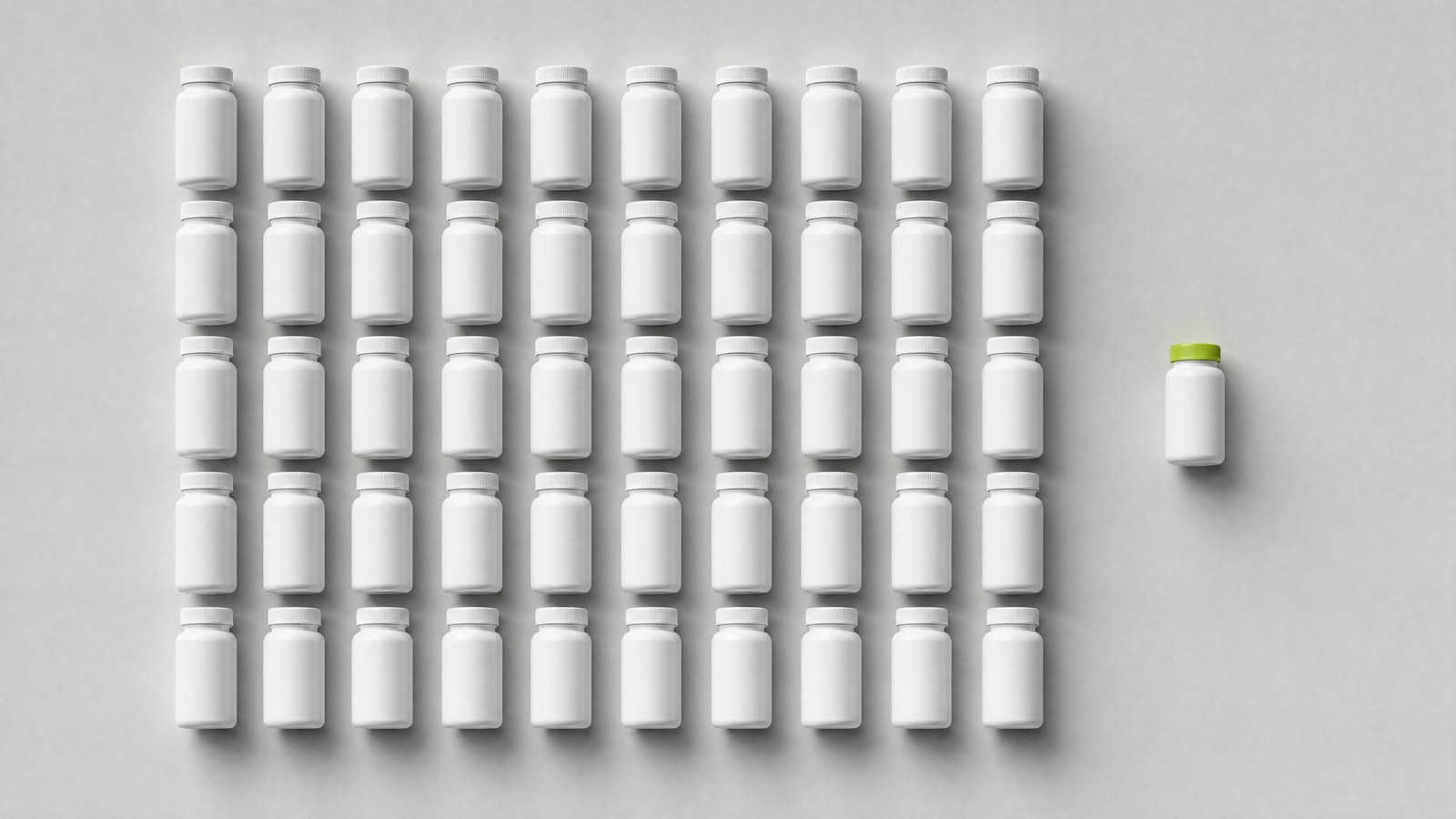
Главная ошибка при работе с большим количеством карточек — обрабатывать каждую фотографию как уникальную задачу: открыл, подумал, применил инструмент, сохранил, перешёл к следующей. При таком подходе на 50 фото уходит в разы больше времени, чем нужно, и результат получается неоднородным — один товар с белым фоном, другой с сероватым, третий обрезан иначе.
Правильный порядок — сначала привести все исходники к одному состоянию (единый формат, ориентация, минимальное разрешение), затем прогнать всю партию через одинаковый набор операций в одном и том же порядке, и только в конце разбираться с исключениями — теми карточками, где стандартный сценарий не сработал. Это экономит время и, что важнее для маркетплейса, даёт визуально единообразную витрину: одинаковый фон, одинаковый масштаб товара, одинаковая цветовая температура.
Подготовка: что сделать до того, как открывать редактор
Прежде чем запускать обработку, стоит проверить три вещи.
Во-первых, формат и качество исходников. Если часть фотографий снята на телефон при плохом освещении, а часть — студийные кадры, итоговая партия всё равно будет выглядеть неровно, сколько бы инструментов вы ни применили. Слабые кадры лучше сразу отложить в отдельную папку — их обрабатывают по другому сценарию, с дополнительным шагом улучшения качества.
Во-вторых, требования площадки, на которой будут размещены карточки: минимальный размер стороны изображения, допустимое соотношение сторон, требования к белому или прозрачному фону. Эти параметры задают итоговую цель обработки и определяют, какие инструменты понадобятся — например, увеличение разрешения нужно не всегда, а только для кадров ниже минимального требования.
В-третьих, порядок файлов. Пронумерованные и одинаково названные файлы (артикул_ракурс.jpg) избавляют от путаницы на этапе загрузки результата обратно в карточки — особенно если у одного товара несколько ракурсов.
Шаг 1. Единый фон и вырезка товара
Первая операция, которая применяется ко всей партии без исключений, — это удаление фона. В Most AI для этого есть готовый инструмент «Удаление фона», который не требует составления промта: загружаете фотографию, получаете товар на прозрачном или белом фоне. Проходить всю партию через него имеет смысл раньше остальных шагов, потому что чистый фон упрощает последующую оценку качества — на однородном фоне легче заметить артефакты, тени и обрезанные края.
Если у карточек товара разного типа должен быть не белый, а фирменный или тематический фон — например, для сезонной коллекции нужен один и тот же нейтральный градиент, — этот шаг можно сделать двухступенчатым: сначала стандартное удаление фона, затем генерация нового фона по одному и тому же промту через модель для изображений — Nano Banana Pro или Seedream 5.0 хорошо держат единый стиль при многократном повторении одного и того же запроса на разных исходниках. Подробнее про сценарии подготовки товарных фото для площадок есть в статье про фото товара для маркетплейса и в отдельном разборе удаления фона.
Шаг 2. Улучшение качества и увеличение размера
После того как фон убран, у части карточек станет заметно, что исходник был снят в слабом освещении или с шумами — на прозрачном фоне такие дефекты видно лучше, чем на исходном фото с захламлённым задним планом. На этом шаге к отложенной в подготовке группе слабых кадров применяют инструмент «Улучшить фото», а к тем, что не дотягивают до минимального размера стороны, требуемого площадкой, — «Увеличить размер фото». Оба инструмента в Most AI также работают без промта, поэтому их можно применять последовательно к каждому файлу партии без индивидуальной настройки параметров под конкретный кадр.
Важно применять эти инструменты именно в таком порядке — после вырезки, а не до неё. Улучшение качества фона, который потом всё равно удаляется, — потраченное впустую время и деньги.
Шаг 3. Приведение ракурсов и композиции к единому виду
Если в партии есть карточки с разным масштабом товара в кадре — где-то товар занимает весь кадр, где-то мелкий на большом поле, — на этом шаге стоит выровнять композицию. Здесь удобно работать не по одному файлу за раз, а через модель генерации изображений с одинаковым промт-шаблоном, меняя только референс товара: например, «расположи товар по центру, оставь равные отступы по краям, сохрани пропорции и цвет товара без изменений». Такой шаблон, применённый ко всей группе похожих карточек, даёт визуально согласованный результат без ручной подгонки каждого кадра.
Для этой задачи подходят GPT Image 2, Nano Banana Pro и Seedream 5.0 Pro — выбор конкретной модели стоит проверить на 3–5 тестовых карточках перед тем, как гнать через неё всю партию: разные модели по-разному сохраняют мелкие детали товара, а на партии из 50+ фото цена ошибки в выборе модели — это полсотни кадров, которые придётся переделывать.
Шаг 4. Векторизация и специальные форматы (если нужны)
Отдельная категория задач — карточки, для которых помимо растрового изображения нужен векторный вариант: значки, схемы размеров, инфографика на самой карточке товара. Для этого в Most AI есть инструмент «Векторное изображение» — его стоит выделить в отдельный подпоток обработки, потому что он применяется не ко всей партии, а к конкретной подгруппе файлов, и результат нужно проверять внимательнее: векторизация чувствительна к сложности исходного изображения.
Шаг 5. Проверка партии и повторный прогон брака
После того как вся партия прошла через основной набор шагов, нужен отдельный проход — уже не обработка, а контроль. Просматривайте результат не по одной карточке, а сразу целыми рядами миниатюр: так быстрее заметить общие проблемы — например, если модель для генерации фона на нескольких кадрах дала заметно другой оттенок, или инструмент удаления фона оставил артефакты по краям на карточках с прозрачными или блестящими деталями товара (стекло, металл, украшения — типичные проблемные категории).
Брак стоит выделить в отдельную папку и прогнать через тот же сценарий ещё раз, иногда с изменённым промтом или другой моделью. Не пытайтесь исправлять брак вручную поштучно в графическом редакторе — на партии в 50+ карточек это съедает всё время, сэкономленное на предыдущих шагах, и партия быстро расползается по разным неконтролируемым правкам.
Когда переходить с интерфейса на API
Через веб-интерфейс Most AI удобно обрабатывать партии до нескольких десятков карточек — особенно те, где нужен контроль на каждом шаге и ручная разбраковка. Но если обработка партий по 50+ фото — регулярная задача, а не разовая, есть смысл автоматизировать её через API: тот же набор операций (удаление фона, улучшение качества, генерация фона по шаблонному промту) можно вызывать программно и встроить в процесс выгрузки карточек из вашей системы учёта товаров, без ручной загрузки каждого файла через студию Most AI. Как устроена работа с API генерации изображений, подробно описано в статье про API генерации изображений.
Для регулярных партий такой автоматический сценарий особенно выгоден: одинаковый порядок операций гарантированно применяется к каждому файлу, человеческий фактор — забыл шаг, перепутал порядок — исключён, а результат сразу можно направлять дальше по пайплайну без промежуточной ручной сборки.
Сколько это стоит и как считать бюджет на партию
Стоимость обработки партии зависит от того, сколько шагов реально нужно каждой карточке: часть товаров пройдёт только через удаление фона, часть потребует ещё улучшения качества и генерации нового фона. Оплата в Most AI — по факту использования, без обязательной месячной подписки, поэтому бюджет на партию считается просто: сумма стоимости всех операций, реально применённых к файлам. Для ориентира: удаление фона — 4 ₽ за изображение, увеличение размера — 8 ₽ за изображение, улучшение качества — 26 ₽ за изображение, векторизация — 9 ₽ за изображение, а генерация нового фона через модель для изображений — от 8 ₽ (Seedream 5.0) до 16 ₽ (Nano Banana Pro) за изображение в базовом качестве; в высоком разрешении дороже — итоговую сумму показывает кнопка «Сгенерировать». Цены указаны на дату публикации; актуальные — на странице цен Most AI, там же можно прикинуть стоимость обработки как небольшой тестовой партии, так и постоянного потока в 50+ карточек в неделю.
Частые вопросы
С чего начинать обработку большой партии фото?
Сначала отсортируйте исходники — отделите слабые по качеству кадры и файлы, не соответствующие минимальным требованиям площадки по разрешению. Только после этого запускайте единый сценарий обработки на всю партию: сортировка до старта экономит время на дальнейших шагах и не даёт браку затеряться среди хороших кадров.
Нужно ли обрабатывать каждую карточку вручную по одной?
Нет, если операции однотипные — удаление фона, увеличение размера, улучшение качества, генерация фона по одному промту — их стоит применять последовательно ко всей партии, а не открывать каждый файл как отдельную задачу. Индивидуальный подход имеет смысл оставить только для карточек, которые не прошли стандартный сценарий с первого раза.
Какой инструмент использовать для замены фона на карточках товара?
Для быстрой вырезки товара на прозрачный или белый фон подходит готовый инструмент «Удаление фона», не требующий промта. Если нужен именно новый фон в едином стиле для всей партии — товар вырезается, а затем на модели генерации изображений создаётся фон по одному и тому же промту для всех карточек.
Как избежать разнобоя в стиле между карточками одной партии?
Используйте один и тот же промт-шаблон и одну модель для всей группы похожих товаров, а не подбирайте настройки под каждый кадр отдельно. Разнобой чаще всего возникает именно из-за того, что часть карточек обработана вручную с индивидуальными правками, а часть — по общему сценарию.
Стоит ли переходить на API для обработки 50+ карточек?
Если такая партия — разовая задача, интерфейса вполне достаточно. Если обработка партий подобного объёма повторяется регулярно, API убирает ручную загрузку файлов и гарантирует, что к каждой карточке применяется одинаковый набор операций в одном порядке.
Что делать с браком после обработки партии?
Выделите бракованные карточки в отдельную папку сразу после общего просмотра результата и прогоните их через сценарий повторно, при необходимости изменив промт или модель. Ручная точечная правка каждого бракованного кадра в графическом редакторе на большой партии обычно занимает больше времени, чем повторный автоматический прогон.
Пройдите это по шагам в кабинете
Всё из инструкции — текст, картинки, видео и звук — в одном кабинете: одна регистрация, один баланс, одна история.