Как перевести PNG или JPG в SVG: проверяем векторизацию на двух примерах
Редакция MostAI6 мин
Чтобы перевести растровую картинку в SVG, загрузите исходник в инструмент векторизации, скачайте результат и проверьте его содержимое. Расширения .svg недостаточно: файл может содержать встроенную растровую картинку. Для увеличения и дальнейшей работы с формой нужны векторные контуры. Буквы при этом могут превратиться в фигуры и потерять возможность обычного редактирования текста.
Мы проверили инструмент «Конвертировать в вектор» в MostAI на двух собственных PNG: простой композиции и её варианте с тонкими линиями, окружностью и надписью. Два запуска 22 октября 2026 года стоили 16 ₽. В обоих скачанных файлах получились контуры без встроенного растрового изображения. Ниже можно скачать исходники и результаты и проверить выводы самостоятельно.
Это проверка именно PNG. JPG, фотографии, градиенты, прозрачность и сложные логотипы в этом опыте не участвовали. Инструкция помогает разобраться в результате векторизации; она не доказывает одинаковое качество для всех форматов и сюжетов.
Когда нужен вектор
Растровый файл хранит изображение как сетку пикселей. Векторный описывает форму: например, границы замкнутого контура и его заливку. При увеличении такой контур заново отрисовывается под выбранный размер. Поэтому SVG удобен для значков и иллюстраций с чёткими границами, когда нужна работа с формой или разные размеры одной картинки.
Автоматическая векторизация оценивает эти границы по имеющимся пикселям. Она не получает исходный проект автора, шрифт и слои макета. После обработки важно проверить углы, мелкие просветы, отверстия в фигурах, надписи и цветовые границы.
Если задача состоит только в увеличении фотографии, векторизация может оказаться неподходящим способом. Для этого есть отдельный тест увеличения фото x2 и x4. Создание нового знака по описанию также отличается от преобразования уже имеющейся картинки: эту задачу разбирает материал о логотипе нейросетью для бизнеса.
Как мы подготовили исходники
Мы сами нарисовали две картинки размером 768×768 пикселей и сохранили их в PNG. Чужие логотипы, фотографии и персональные данные не использовали. Входом для инструмента были готовые растровые файлы, а не исходный SVG.
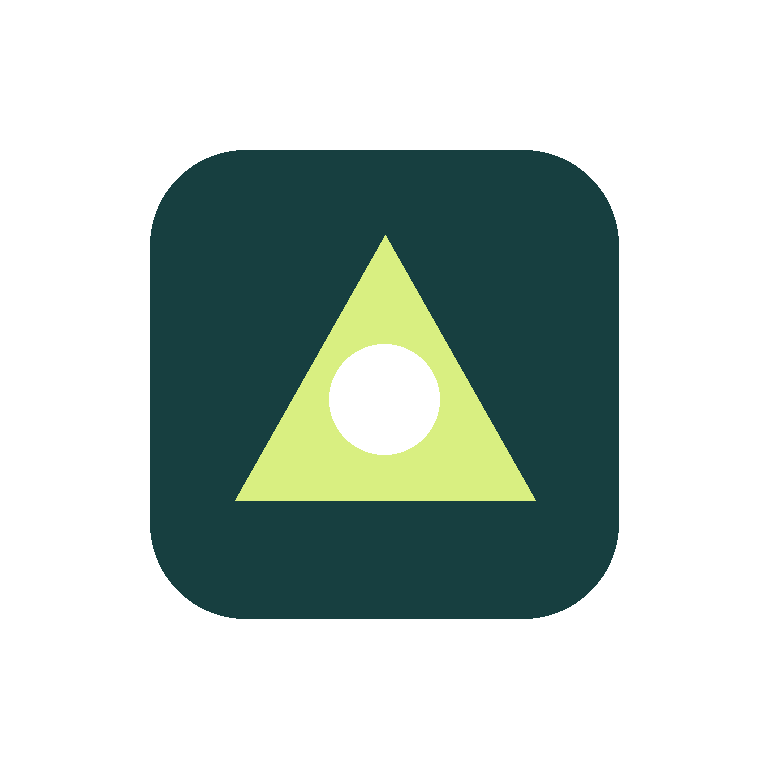
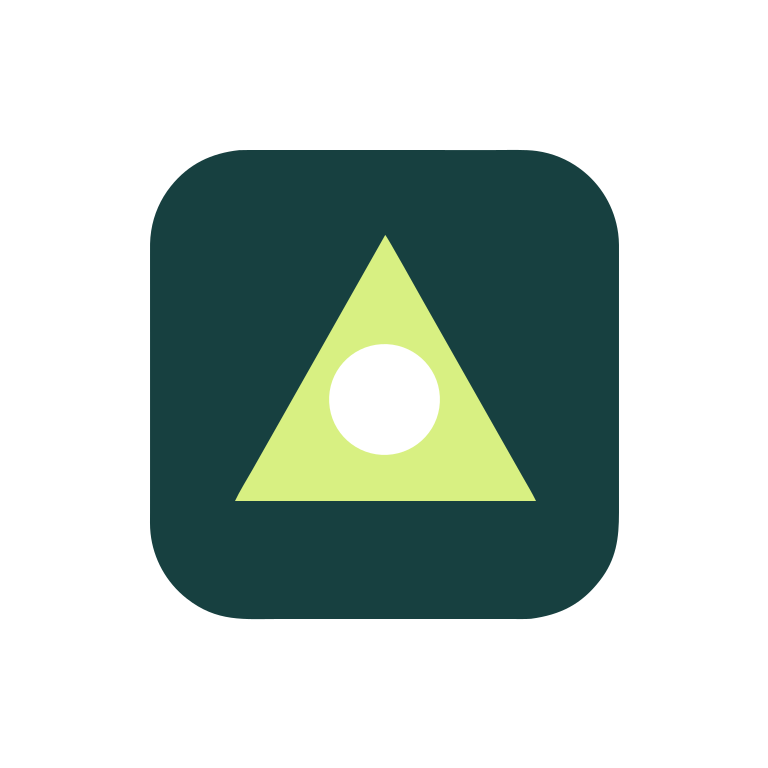
Первый пример состоит из тёмного скруглённого квадрата, светлого треугольника и белого круга на белом фоне. Здесь удобно смотреть на прямые стороны, скругления и внутреннюю круглую область.
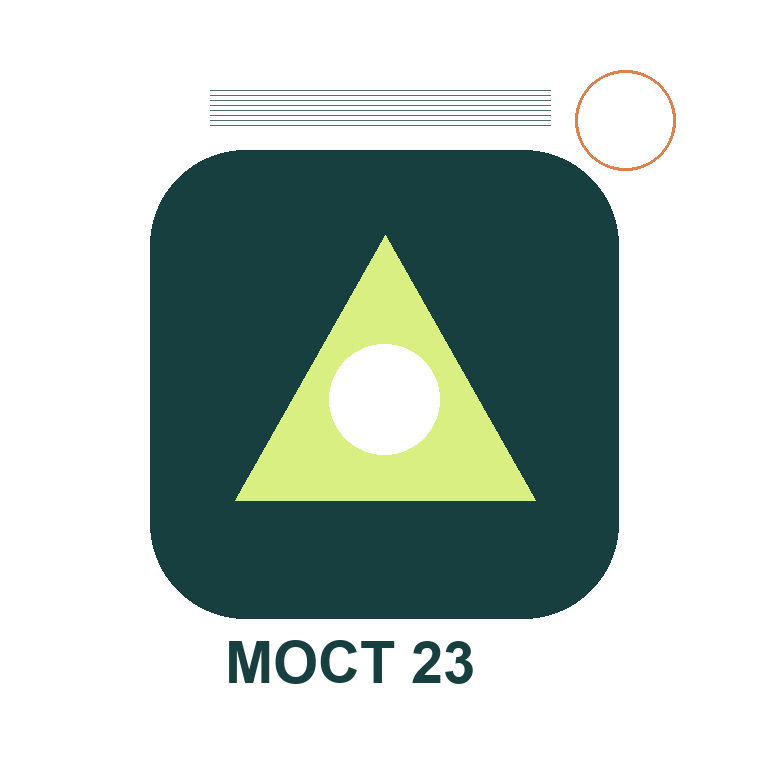
Во второй пример добавили восемь тонких параллельных линий, контурную оранжевую окружность и надпись «МОСТ 23». Так можно проверить, остаются ли мелкие элементы видимыми и что происходит с буквами.
Каждый исходник обработали один раз. Платных повторов и выбора удачного варианта из нескольких результатов не было. Скачанные SVG не дорисовывали и не исправляли перед проверкой.
Как повторить обработку в MostAI
- Откройте НейроСтудию MostAI, войдите в аккаунт и найдите инструмент «Конвертировать в вектор». Общая ссылка открывает студию, поэтому название выбранного инструмента нужно проверить отдельно.
- Подготовьте один исходный файл, который разрешено использовать. Сохраните оригинал: он понадобится для сравнения с результатом.
- Загрузите картинку. В нашем опыте у инструмента не было текстового запроса и дополнительных параметров обработки. Мы отправляли по одному PNG размером 768×768.
- Проверьте цену перед запуском. На дату теста один запуск стоил 8 ₽; бесплатной квоты для инструмента не было. Это цена нашего опыта, а не обещание неизменной стоимости.
- После завершения скачайте SVG. Откройте его рядом с исходником в одинаковом отображаемом размере, затем увеличьте участки с важными деталями.
- Проверьте структуру файла и пригодность результата для вашей задачи. Не заменяйте исходник скачанным SVG до этой проверки.
Наши обращения к сервису подтверждают обработку этих двух файлов. Расположение элементов студии и названия кнопок загрузки и скачивания в интерфейсе в этом тесте отдельно не проверялись.
Результаты двух запусков
| Пример | Вход | Скачанный SVG | Векторные контуры | Стоимость |
|---|---|---|---|---|
| Простые фигуры | PNG, 768×768, 5455 байт | 1905 байт | 4 элемента path |
8 ₽ |
| Фигуры, линии и текст | PNG, 768×768, 12357 байт | 9245 байт | 21 элемент path |
8 ₽ |
Суммарная стоимость генерации: 16 ₽. В обоих файлах указаны ширина и высота 768 и область координат viewBox="0 0 2048 2048". Большая внутренняя область координат не означает, что появилась новая фотографическая детализация: она описывает систему координат SVG.
В этих двух примерах SVG оказался меньше исходного PNG по размеру файла. Это наблюдение для конкретных простых рисунков. Для сложного изображения множество контуров может дать другой результат; универсальную экономию места мы не проверяли.
Что видно на простых фигурах
При просмотре в браузере сохранились основные формы и их расположение: тёмный скруглённый квадрат, светлый треугольник и белый круг. Границы SVG выглядят гладкими. Это визуальная оценка, а не измерение точного совпадения кривых с исходным рисунком.
Скачать простой исходник PNG · Скачать фактический результат SVG.
Тонкие линии и надпись
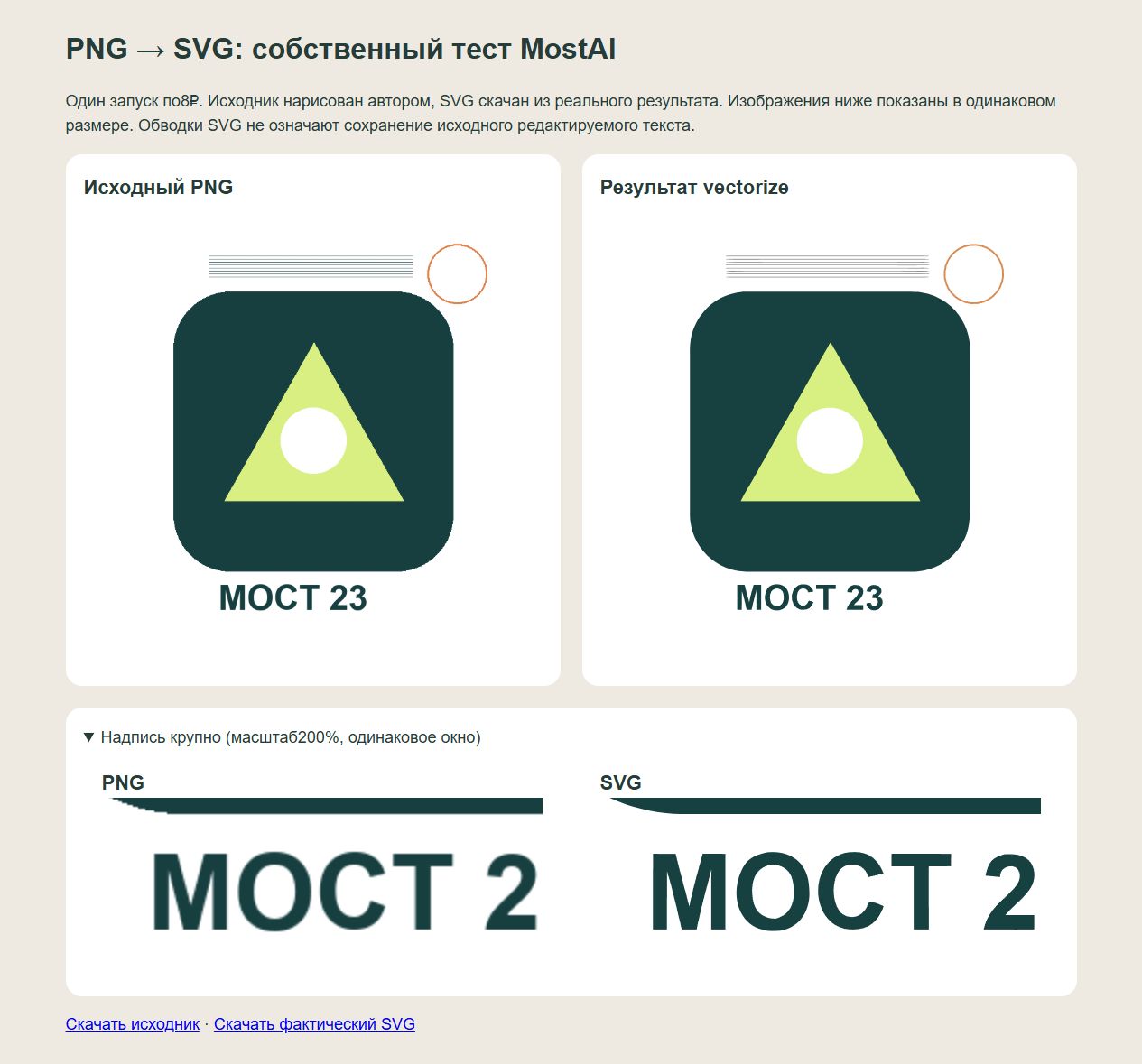
На снимке нашего просмотрщика полный исходник и результат показаны в одинаковом размере. Нижнее окно увеличивает участок надписи и обрезает последний символ; полная надпись видна выше. Это собственный просмотрщик сравнения, не интерфейс MostAI.
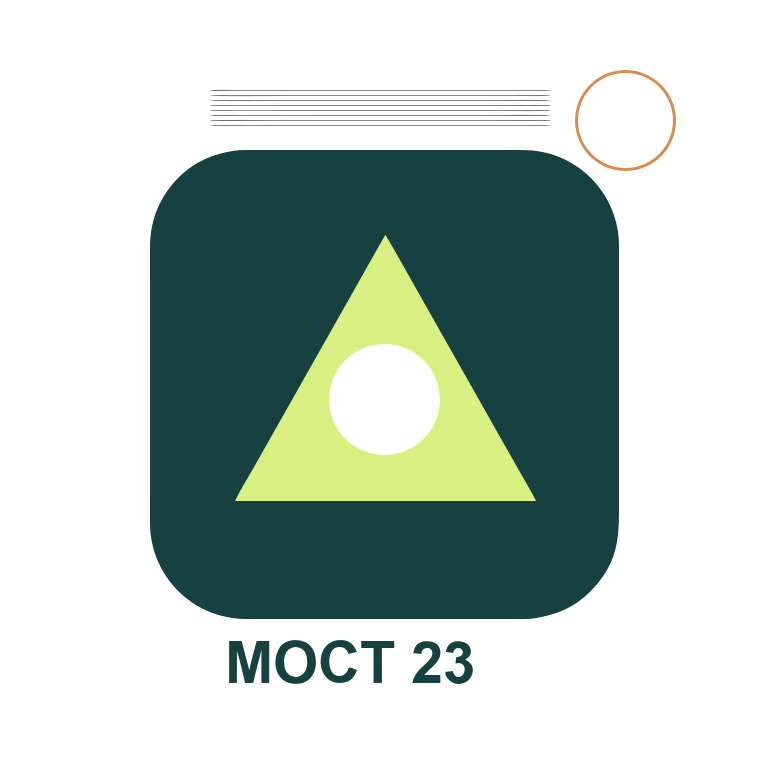
Во втором результате параллельные линии и оранжевая контурная окружность остались видимыми. Надпись «МОСТ 23» читается на полном изображении. При увеличении участка с буквами границы векторного результата выглядят более гладкими, чем пиксельные края исходного PNG.
Но в SVG нет элементов text: надпись преобразована в контуры. Выделить слово и заменить его обычным набором текста, сохранив исходный шрифт, по этому результату нельзя. Для изменения надписи может потребоваться удалить контуры букв и набрать текст заново в редакторе. Такая ручная правка в наш тест не входила.
Скачать исходник с деталями · Скачать фактический результат SVG.
Как проверить, что SVG содержит контуры
Откройте копию SVG как текст и найдите элементы изображения. В наших файлах формы описаны элементами path. Элементов image, которые могли бы хранить или подключать растровую картинку, мы не обнаружили. Также в этих результатах не было скриптов и внешних ссылок на ресурсы.
Само наличие path не доказывает точность: контуры могут передавать буквы или геометрию с ошибкой. Поэтому проверка содержимого файла дополняет просмотр изображения. Для рабочего использования полезно открыть результат и в том редакторе, где вы собираетесь его менять.
Мы проверили структуру и фактическую отрисовку SVG в браузере. Совместимость со всеми графическими редакторами, экспорт в PDF и печать не проверяли. Полученные файлы также не являются сертификатом безопасности любых SVG из интернета.
Чек-лист перед использованием
- Форма: сохранены ли нужные углы, окружности, просветы и внутренние области?
- Мелкие детали: остались ли видимыми линии и небольшие элементы?
- Надпись: читаются ли все символы и нужно ли вам редактировать их как текст?
- Содержимое: есть ли векторные контуры, встроенные изображения или внешние ресурсы?
- Рабочий процесс: открывается ли результат в нужном редакторе и подходит ли для вашего макета?
Начните с одной картинки и сравните скачанный результат с исходником. В нашем опыте инструмент создал настоящие векторные контуры и сохранил видимыми основные элементы двух рисунков. Точность других изображений нужно оценивать отдельно, особенно если важны буквы, размеры и геометрия знака.
Проверьте свою картинку в векторе
В НейроСтудии выберите «Конвертировать в вектор», загрузите исходник и сравните скачанный SVG с ним. Надпись может стать контурами.