Как улучшить качество фото нейросетью: проверяем x2 и x4
Редакция MostAI7 мин
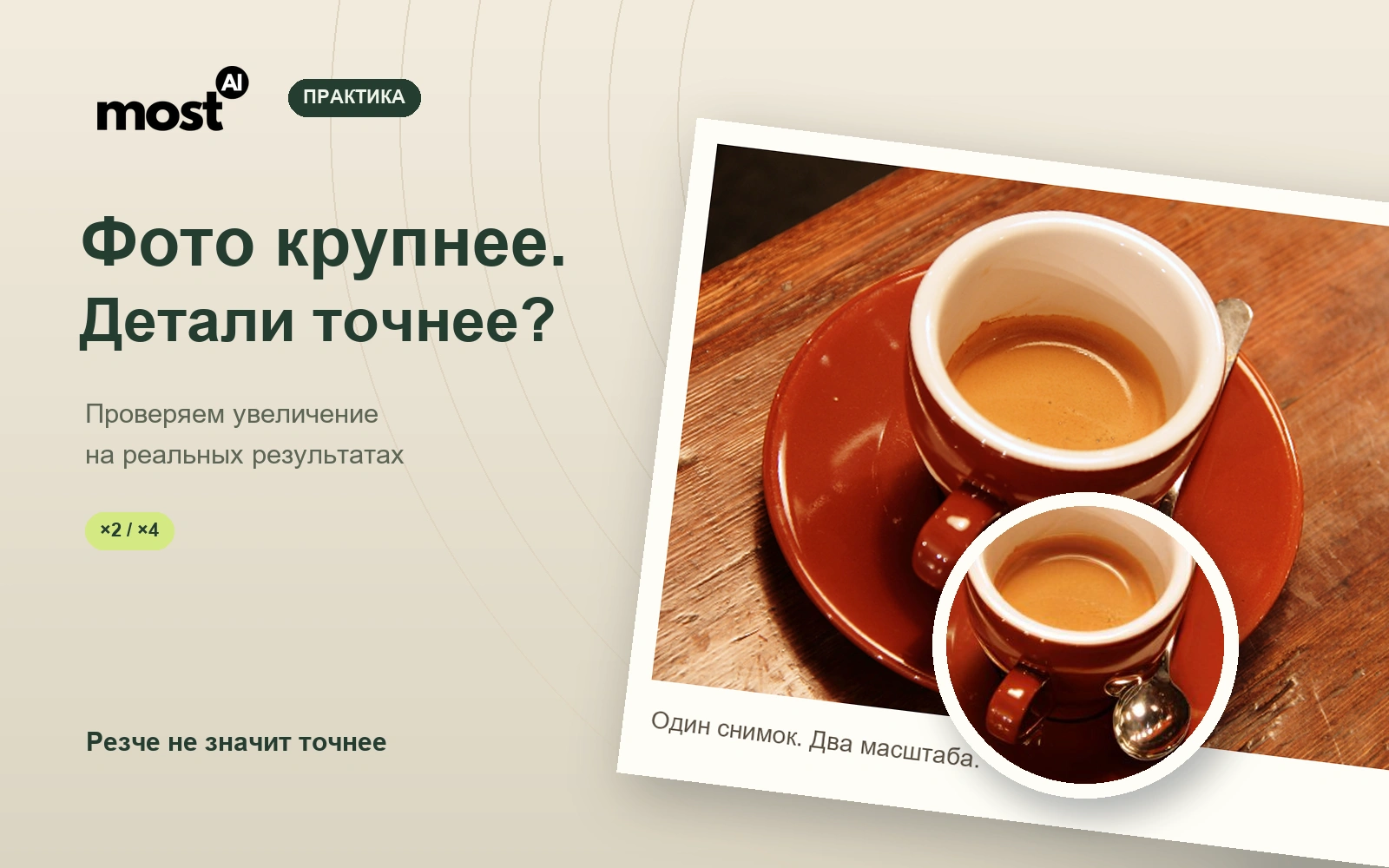
Чтобы улучшить качество небольшого фото нейросетью, начните с увеличения x2, скачайте результат и сравните мелкие детали с исходником. Переходите к x4, если действительно нужен больший размер. Нейросеть может сделать контуры выразительнее и добавить правдоподобную фактуру, но это не подтверждает, что она восстановила настоящие детали снимка.
Мы проверили инструмент «Увеличить размер фото» в MostAI на портрете и фотографии чашки: каждый исходник обработали в x2 и x4. Ниже – настройки, файлы для самостоятельного сравнения и выводы по конкретным фрагментам. Четыре запуска стоили 32 ₽. Для повторения всех четырёх запусков необходимости нет: свой снимок сначала проверьте на одном масштабе.
Какая проблема решается увеличением
Апскейл нужен, когда изображению не хватает пикселей для выбранного места: иллюстрации в статье, макета или крупного просмотра. При x2 ширина и высота удваиваются, а количество пикселей увеличивается в четыре раза. При x4 стороны вырастают в четыре раза, количество пикселей – в шестнадцать. Это изменение размера, а не измерение качества.
Смазанный движением кадр, неверная экспозиция, царапины старого отпечатка и маленькое цифровое фото – разные задачи. В этой статье мы проверяем именно недостаточное разрешение. Для старого снимка с повреждениями пригодится отдельный материал о реставрации старого фото. Если нужно поменять предмет, фон или композицию, начните с промтов для редактирования фото.
Для текста на документе, номера детали или лица, которое требуется точно идентифицировать, визуальная убедительность недостаточна. Ищите исходный файл большего разрешения, если точность мелких деталей важнее внешнего вида.
Как мы подготовили проверку
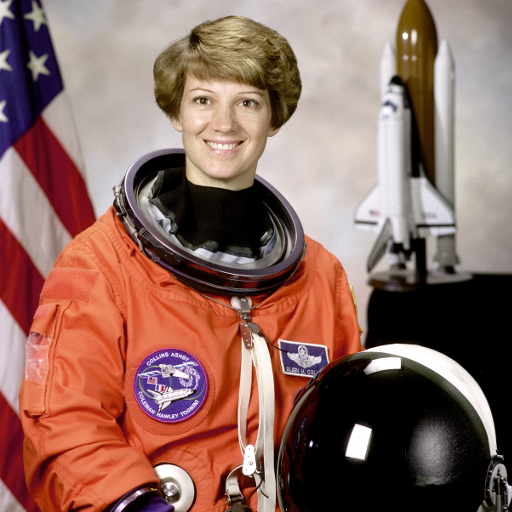
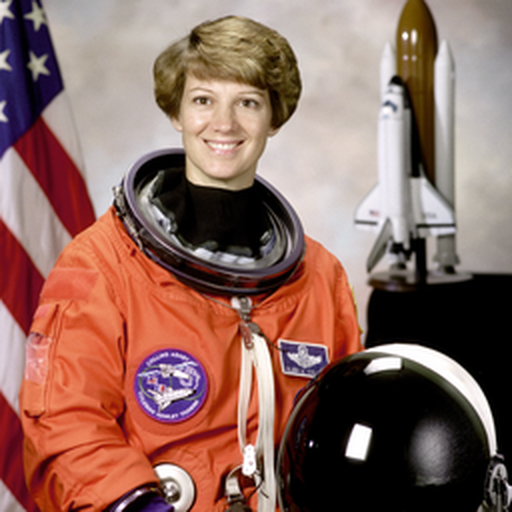
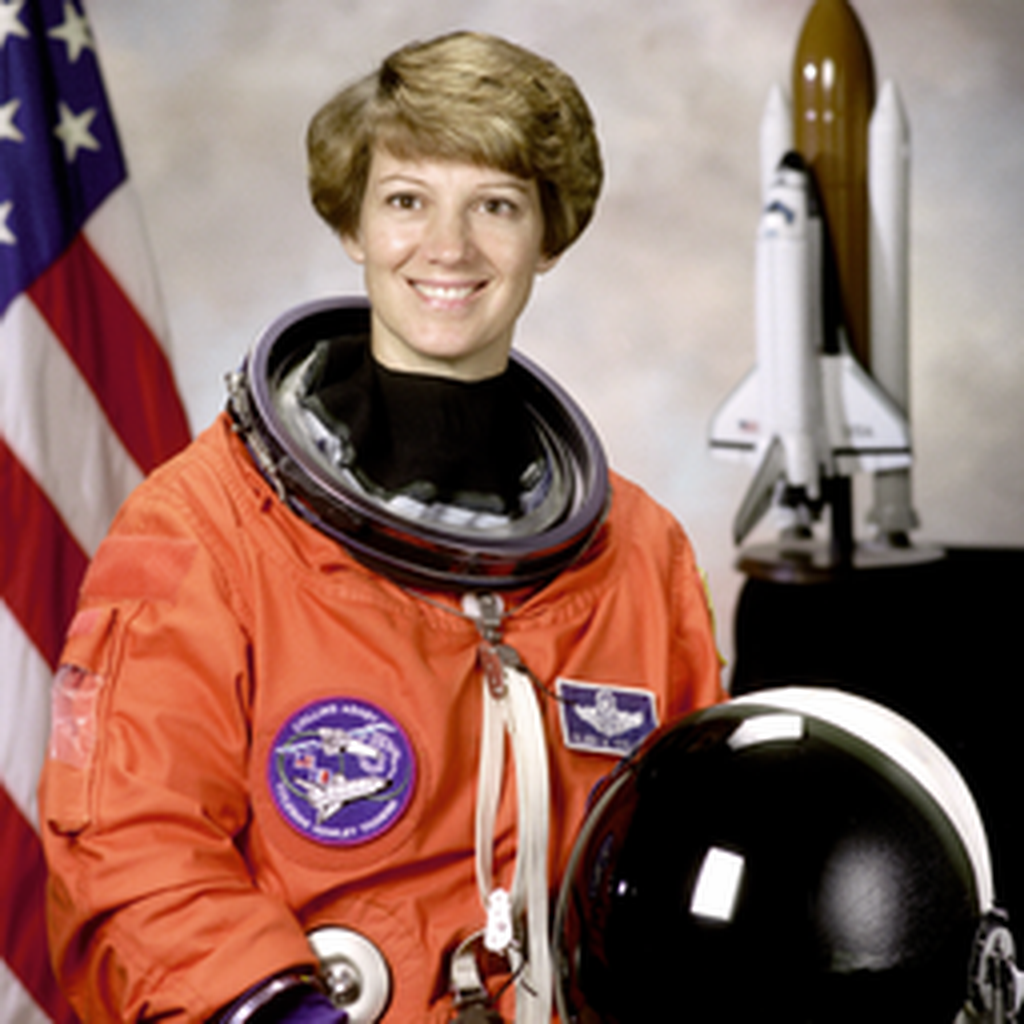
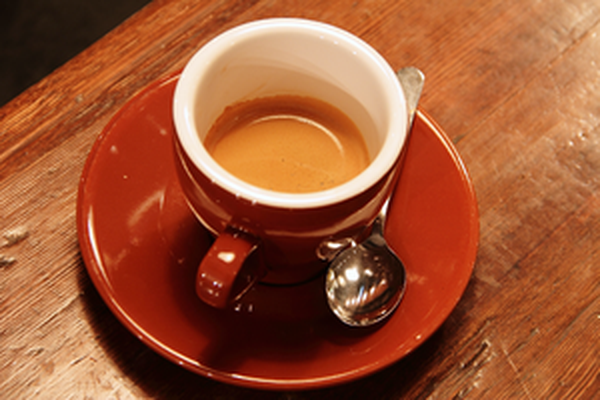
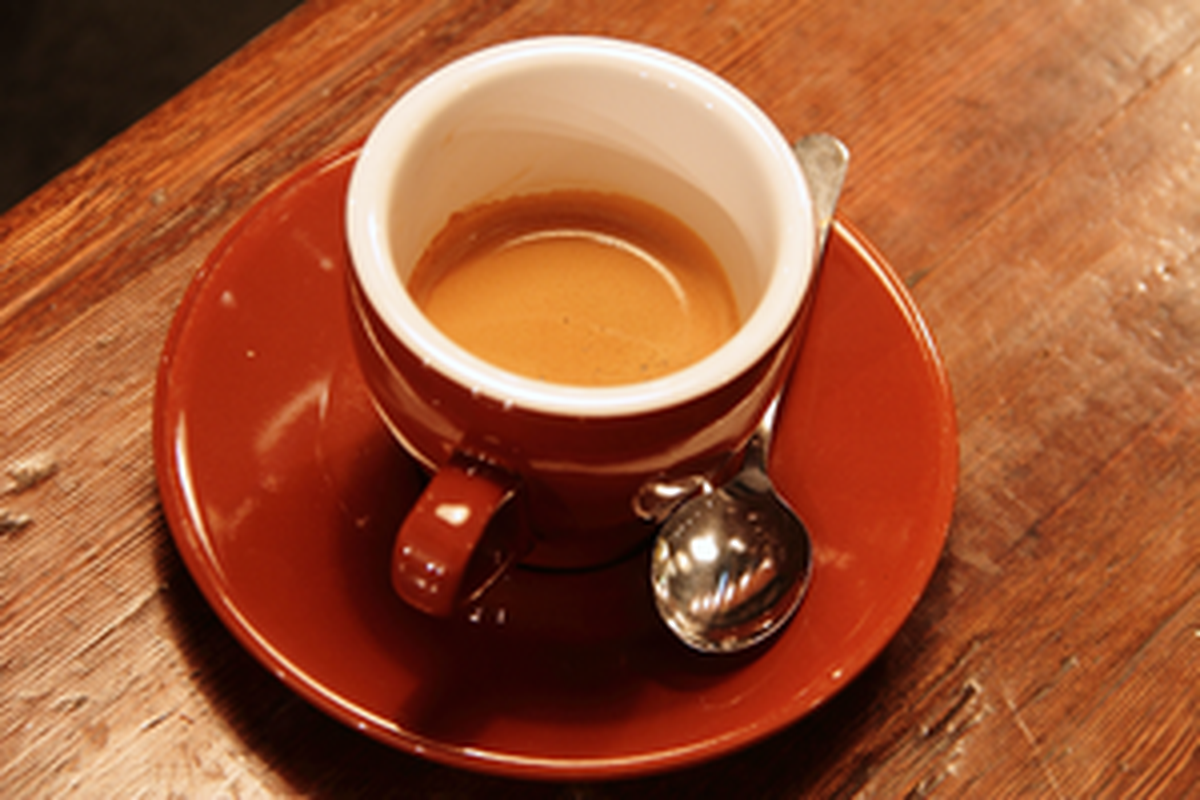
Мы взяли две открытые фотографии из набора scikit-image: портрет астронавта Эйлин Коллинз из NASA и чашку кофе Rachel Michetti. Это чужие фотографии с открытыми правами, а сам эксперимент, сравнения и выводы выполнены нами. Документация набора (откроется в новой вкладке) указывает public domain для портрета и CC0 для чашки; фотография кофе предоставлена при участии Pikolo Espresso Bar. Участие или одобрение MostAI со стороны изображённого человека и авторов фотографий не подразумевается.
Каждую фотографию специально уменьшили вдвое методом Lanczos. Так у нас остался эталон до уменьшения, с которым можно сопоставить x2. Портрет 512×512 стал входом 256×256; чашка 600×400 – входом 300×200. JPEG-сжатие на этом шаге не добавляли, входы сохранили в PNG.
Это контролируемая потеря разрешения. Она не воспроизводит весь набор проблем старой камеры, мессенджера или фотографии в движении. Два снимка и один запуск каждого режима не позволяют обещать тот же результат для любого изображения.
Для каждого входа подготовили обычное увеличение Lanczos и результат MostAI. Модель вернула JPEG, обычное увеличение сохранено в PNG: здесь сравнивается весь результат сервиса, включая формат файла, а не только алгоритм при одинаковом кодировании. Дополнительную резкость, ретушь и цветокоррекцию после генерации не применяли.
Как повторить на своём фото в MostAI
- Откройте НейроСтудию MostAI, войдите в аккаунт и найдите модель «Увеличить размер фото» в списке инструментов. На общей странице может быть выбрана другая модель – проверьте название перед загрузкой.
- Добавьте один исходник, который разрешено использовать. Сохраните оригинал отдельно; не загружайте приватный документ ради пробного сравнения.
- Выберите x2 в настройке factor. Текстовый промт этому инструменту не нужен.
- Проверьте стоимость перед запуском. В нашем тесте 21 октября 2026 года каждый вариант стоил 8 ₽; бесплатная квота для этой модели не была доступна. Будущая цена может отличаться.
- Запустите обработку один раз, дождитесь результата и скачайте файл. Откройте его в масштабе 100%, посмотрите на нужные детали и проверьте размеры.
- Если нужен x4, снова используйте первоначальный вход и выберите x4. В нашем тесте x4 не строился из результата x2: это два независимых запуска по одному исходнику.
В каталоге есть и другой инструмент – «Улучшить фото». Его мы здесь не запускали. Результаты ниже относятся к «Увеличить размер фото», модели prunaai/p-image-upscale; переносить их на другой инструмент нельзя.
Реальные размеры и стоимость
| Снимок | Вход | Режим | Скачанный результат | Стоимость |
|---|---|---|---|---|
| Портрет | 256×256 | x2 | 512×512 | 8 ₽ |
| Портрет | 256×256 | x4 | 1024×1024 | 8 ₽ |
| Чашка | 300×200 | x2 | 600×400 | 8 ₽ |
| Чашка | 300×200 | x4 | 1200×800 | 8 ₽ |
Всего четыре запуска, 32 ₽. Платных повторов и отбора более удачных генераций не было. Размеры проверены у скачанных файлов; стоимость – по ответам сервиса на каждый запуск.
Портрет: резче, но с изменением деталей
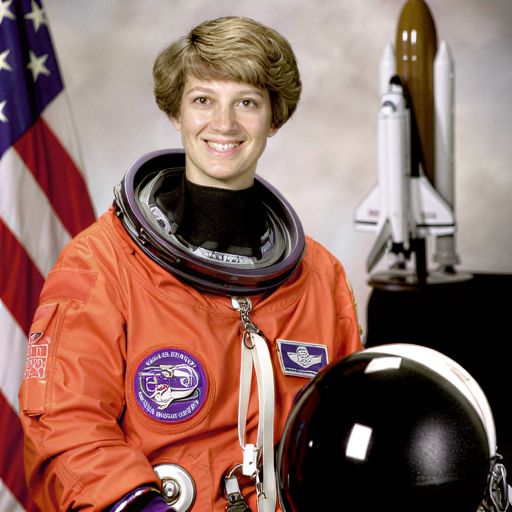
На фрагменте x2 результат MostAI выглядит резче обычного увеличения: сильнее выделены ресницы, волосы и границы зубов. При сравнении с эталоном видно, что фактура кожи и рисунок улыбки отличаются. Мы не считаем более контрастные границы доказательством восстановления лица.
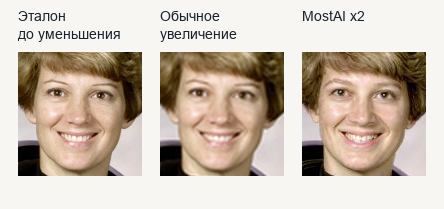
В сравнении слева Эталон – фотография до уменьшения, в центре – Обычное увеличение, справа – MostAI. Фрагменты составлены из пикселей соответствующего результата без дополнительного увеличения; страница может уменьшать всю иллюстрацию под экран. Для точной проверки откройте сравнение x2 отдельно.
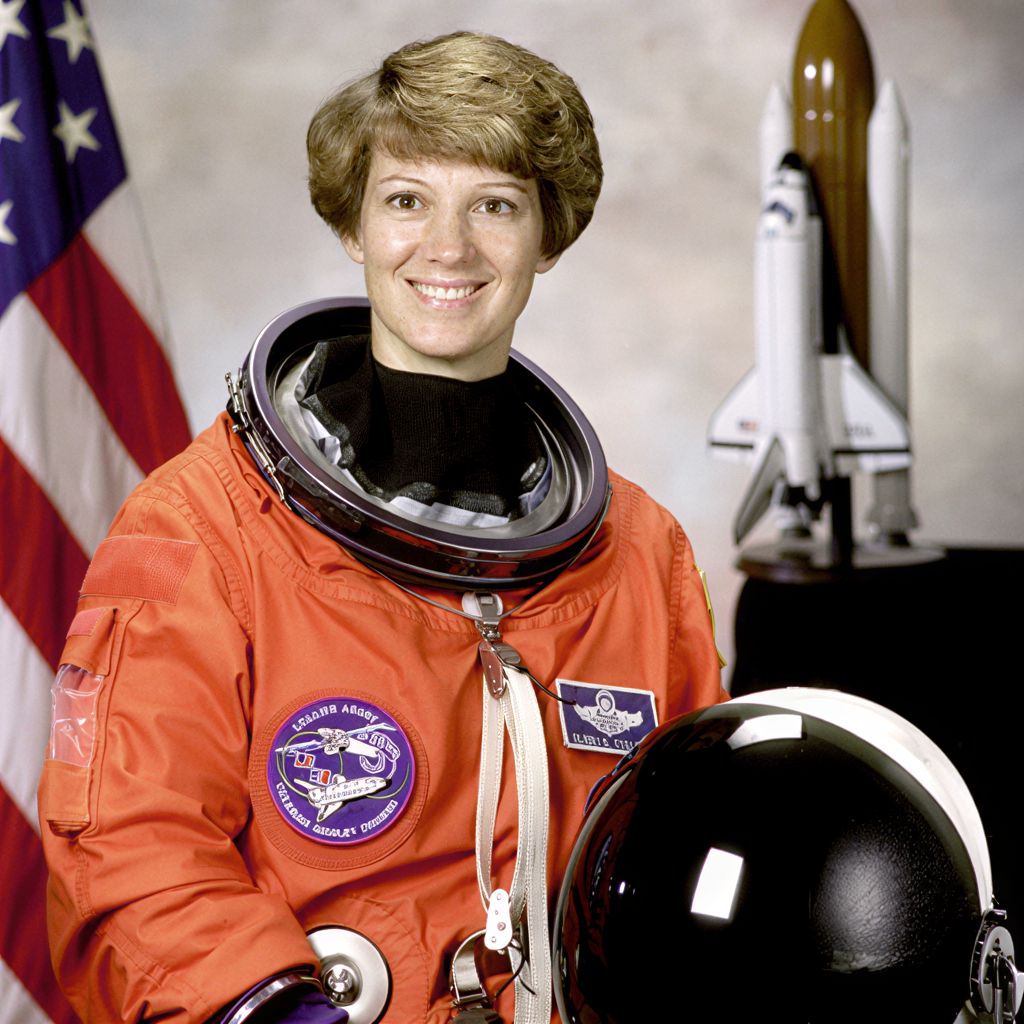
На x4 изменения виднее: лицо получает более выраженную фактуру, меняются границы зубов и детали вокруг глаз. Такой результат можно оценивать как вариант обработки иллюстрации, но для точного портретного сходства его нужно проверять особенно внимательно.
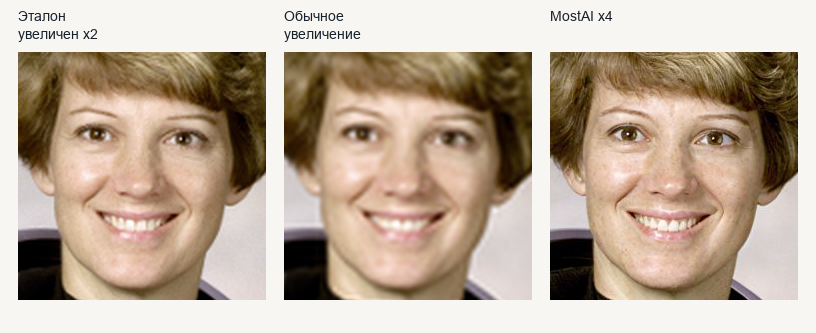
У колонки Эталон, увеличен x2 на этой иллюстрации важное ограничение: исходный эталон имел 512×512, поэтому для сопоставления с 1024×1024 он тоже увеличен обычным способом. У нас нет настоящего эталона 1024×1024. По этой картинке нельзя доказать, что добавленные моделью детали совпадают с оригиналом более высокого разрешения.
Чашка: проверяйте край и фактуру
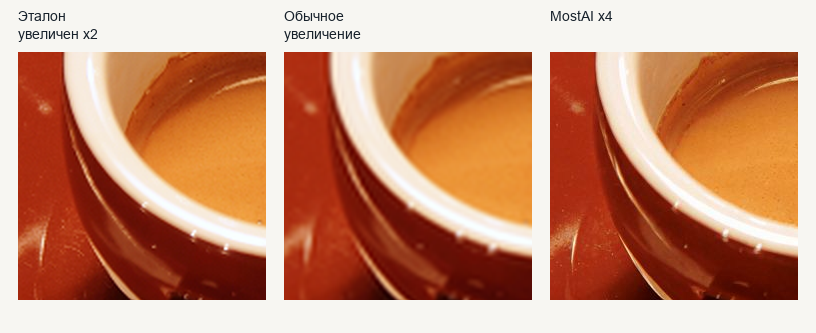
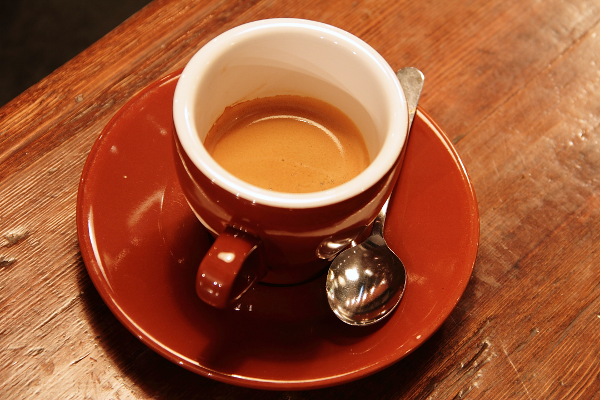
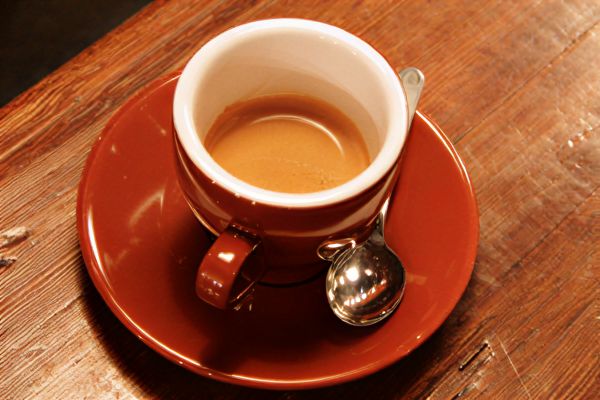
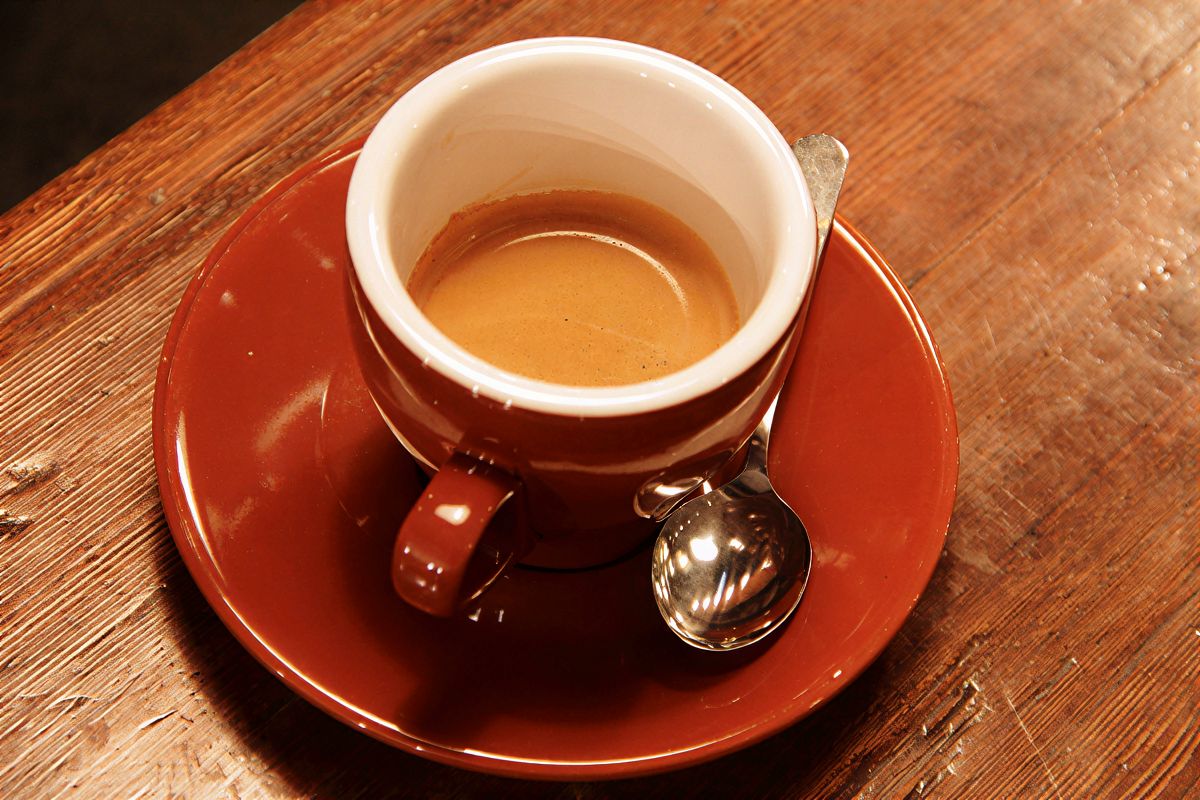
В x2 на краю белой чашки и в бликах результат MostAI выглядит более очерченным, чем Lanczos. Однако мелкая фактура поверхности и кофе не совпадает с эталоном во всех деталях. Смотрите на край и переходы света, а не только на ощущение общей резкости.
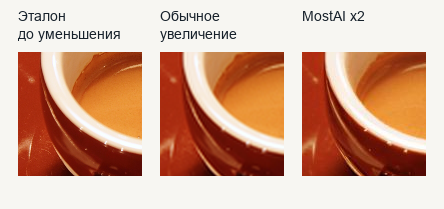
Для самостоятельного сравнения второго масштаба сохранён тот же фрагмент чашки в x4. Как и у портрета, колонка эталона для x4 сама увеличена: настоящего снимка 1200×800 в этом опыте нет. Проверка читаемости ценников и товарных этикеток в эксперимент не входила.
Что выбрать: x2 или x4
Начните с требуемого размера. Для входа 300×200 режим x2 дал 600×400; если макету достаточно этих размеров, x4 не нужен только ради большего числа пикселей. Для крупной иллюстрации можно проверить x4 и принять решение по фрагментам. В двух наших примерах больший размер сам по себе не стал доказательством большей точности.
Перед использованием результата проверьте:
- Лицо: глаза, улыбку, зубы, волосы и узнаваемость – сопоставьте с оригиналом.
- Предмет: контуры, симметрию, стыки, блики и повторяющиеся узоры.
- Надпись: каждую важную букву и цифру; если в исходнике она не читается, результат модели не подтверждает её содержание.
- Размер: фактическую ширину и высоту скачанного файла, а затем отображение в конечном макете.
Печать на бумаге, работу с RAW, большие исходники, видео и восстановление повреждённых отпечатков мы не проверяли. Оценка этих двух фотографий не заменяет проверку собственного файла.
Файлы, чтобы проверить выводы самостоятельно
Для портрета: эталон, уменьшенный вход, MostAI x2, MostAI x4.
Для чашки: эталон, уменьшенный вход, MostAI x2, MostAI x4.
Обычный ресайз: портрет x2, портрет x4, чашка x2, чашка x4.
Проверьте свой снимок через «Увеличить размер фото» в НейроСтудии: сначала x2, затем оценка при 100% и только при необходимости – x4. Хороший результат для вашей задачи определяется тем, какие детали сохранились и как изображение выглядит в нужном размере.
Проверьте увеличение на своём фото
В студии выберите инструмент «Увеличить размер фото», загрузите исходник и начните с x2. Сравните детали перед использованием результата.