Промты для редактирования фото: 20 схем и проверка результата
Редакция MostAI9 мин
Обновлено
Выбрать режим с исходным изображением и посмотреть примеры можно на страницах Nano Banana Pro и GPT Image 2.5. Для серии правок меняйте одну деталь за попытку и сравнивайте результат с оригиналом; совпадение всех деталей не гарантируется.
При редактировании готового фото назовите одно нужное изменение и важные детали, которые хотите сохранить. Затем сравните результат с исходником: даже точная формулировка не гарантирует неизменность лица, надписи или фона. Ниже — 20 шаблонов промтов и порядок проверки. Там, где нужна строго фиксированная область, уточняйте наличие отдельной маски в выбранном инструменте; текстовая просьба маску не заменяет.
Поэтому почти любая рабочая схема правки состоит из трёх частей.
[что изменить] + [что оставить без изменений] + [насколько сильно менять]
Вторая часть задаёт модели ограничение. Например: «Замени фон на светло-серый; человека, позу и свет на лице оставь как в исходнике». Насколько хорошо ограничение сработает, покажет только сравнение конкретных файлов.
Ниже — двадцать схем, разложенных по задачам. Квадратные скобки заменяйте своими деталями. В генераторе изображений MostAI выберите режим редактирования, загрузите исходный снимок и опишите правку. Доступность отдельных полей и маски зависит от выбранной модели и интерфейса.
Свет
При правке света уточните, какие тени и участки кадра нужно изменить. Общая просьба «сделай красиво» оставляет результат на усмотрение модели.
1. Смягчить жёсткий свет
Смягчи свет на снимке: убери резкие тени на лице и провалы в тенях,
сделай освещение рассеянным, как от окна в пасмурный день.
Лицо, позу и фон не меняй.
Берите, когда снимали в полдень на солнце или со вспышкой в лоб.
2. Поменять время суток
Перекрась освещение в тёплый закатный свет, источник слева и низко.
Композицию, людей и предметы оставь как есть, меняй только свет и цвет теней.
Когда кадр правильный, но выглядит скучно из-за плоского дневного света.
3. Добавить объём боковым светом
Добавь мягкий боковой свет справа и лёгкую тень с противоположной стороны,
чтобы объект отделился от фона. Форму объекта и фон не трогай.
Для предметных снимков, где вещь «сливается» с поверхностью.
4. Убрать след от вспышки
Убери пересвет на лбу и щеках, верни коже ровный тон,
убери резкую тень от вспышки за спиной. Черты лица сохрани без изменений.
Для домашних и вечерних кадров, снятых телефоном в тёмной комнате.
Фон
5. Однотонный фон
Замени фон на однотонный светло-серый без градиента и текстуры.
Человека, его позу, одежду и свет на лице сохрани полностью,
аккуратно обработай границы волос.
Подойдёт как вариант для фотографии профиля или карточки сотрудника; итог проверьте перед использованием.
6. Новая локация
Перенеси объект на [летнюю террасу кафе] с размытым задним планом.
Сохрани позу, масштаб и направление взгляда,
согласуй свет на объекте с новым фоном.
Когда снимали дома, а нужен вид «как на выезде». Требование согласовать свет здесь ключевое: без него человек выглядит наклеенным.
7. Размыть задний план
Размой задний план так, будто снято на светосильный объектив,
глубина резкости — только на [объекте]. Границы объекта оставь чёткими,
цвет и свет не меняй.
Когда фон не мешает по смыслу, но забирает внимание.
8. Расширить кадр
Дорисуй кадр по сторонам до формата 16:9,
продолжи существующий фон и линии естественно,
исходную часть снимка оставь без изменений.
Когда фото вертикальное, а нужна горизонтальная обложка. Полезно перед тем, как отдавать кадр в видеогенератор.
Если нужен именно прозрачный фон под коллаж или карточку товара, промт вообще не потребуется — в кабинете есть готовый инструмент «Удаление фона», и мы разбирали его в отдельной статье как убрать фон с фото.
Одежда
9. Перекрасить вещь
Перекрась [пиджак] в [тёмно-синий], сохрани фактуру ткани,
складки и тени на своих местах. Остальную одежду, лицо и фон не меняй.
Когда нужен другой цвет под макет или брендбук, а пересъёмка не нужна.
10. Заменить предмет одежды
Замени [футболку] на [белую рубашку с воротником],
сохрани позу, положение рук, пропорции фигуры и свет.
Лицо и причёску не трогай.
Для делового портрета из бытового кадра.
11. Привести вещь в порядок
Разгладь заломы и складки на одежде, выровняй воротник и линию плеч,
убери катышки и ворс. Крой, цвет и фактуру ткани сохрани.
Для съёмки товара и для портретов, снятых наспех.
Предметы в кадре
12. Удалить лишнее
Убери [провод на стене и коробку в углу], восстанови фон на их месте
естественно и без следов. Остальную часть снимка не меняй.
Перечислите ненужные объекты словами. Если их много, начните с одного-двух и проверьте результат: фраза «убери всё лишнее» не уточняет, что именно вы считаете лишним.
13. Убрать посторонних людей
Убери людей на заднем плане, восстанови стену и пол за ними.
Главного героя, его позу и свет сохрани без изменений.
Для снимков в городе, музее, на мероприятии.
14. Добавить предмет
Добавь на стол [раскрытую книгу и чашку кофе] слева от [объекта],
согласуй перспективу, масштаб и тени с существующим светом.
Остальную композицию не меняй.
Когда кадр пустоват, а доснять уже нельзя.
15. Заменить надпись
Замени текст на [вывеске] на «[новый текст]»,
сохрани шрифт, наклон, перспективу и износ поверхности.
Всё остальное на снимке не меняй.
Для макетов и обложек. Кавычки помогают выделить нужную надпись, но точность букв и сохранение шрифта надо сверить на готовом изображении.
Стиль
16. Плёночный вид
Приведи снимок к виду плёночной фотографии: мягкий контраст,
приглушённые цвета, лёгкое зерно. Композицию, лица и детали
оставь узнаваемыми, силу эффекта — умеренную.
Для семейных и уличных кадров, когда цифровая резкость выглядит холодно.
17. Иллюстрация из фотографии
Перерисуй снимок в стиле [акварельной иллюстрации],
сохрани композицию, позы и узнаваемость людей,
детали фона можно упростить.
Для открыток, аватарок и подарочной печати.
18. Единый цвет для серии
Приведи снимок к цветовой схеме: тёплые светлые тона,
приглушённый зелёный, контраст средний, белый — нейтральный.
Сюжет, свет и детали не меняй.
Когда нужно, чтобы десяток разных фото смотрелся одной подборкой. Ту же формулировку повторяют для каждого кадра — про пакетную работу подробнее в статье про обработку партии фото.
Ретушь
19. Кожа без пластика
Сделай лёгкую ретушь кожи: убери временные покраснения и блеск,
сохрани поры, текстуру и родинки. Черты лица, возраст
и мимику не меняй.
Для портретов. Фраза про поры и текстуру описывает желаемый результат, но не гарантирует его. Сравните кожу и черты лица с исходным кадром.
20. Реставрация старого снимка
Убери царапины, заломы и пятна со старой фотографии,
выровняй выцветшие участки, восстанови утраченные фрагменты фона.
Черты лиц, одежду и композицию сохрани точно.
Для сканов из семейного альбома. Отдельный подробный разбор — в статье как отреставрировать старое фото.
Бонус: резкость и размер
Если нужно увеличить разрешение или убрать технический дефект, сначала проверьте отдельные инструменты «Улучшить фото» и «Увеличить размер фото». Это другая задача, чем генеративное изменение содержимого кадра. После обработки сравните мелкие детали с исходником: повышение резкости не гарантирует их точности.
Как проверить, что остальное сохранилось
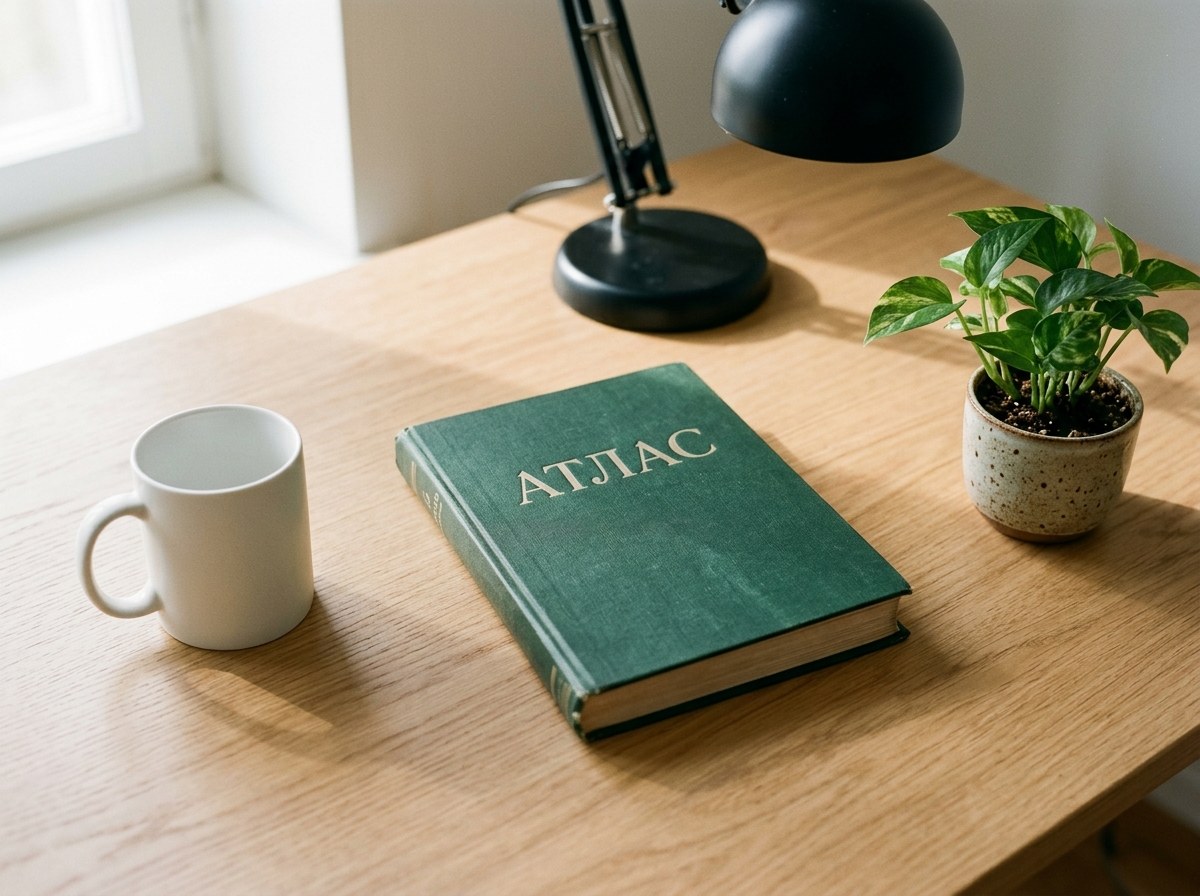
До генерации запишите две короткие группы: изменить и сохранить. Например, изменить цвет одной кружки; сохранить книгу с надписью, растение, лампу и расположение предметов. После генерации поставьте исходник и результат рядом при одинаковом масштабе. Увеличьте не только нужный предмет, но и контрольные участки вне него. Для портрета отдельно проверьте лицо, руки и волосы; для товарного фото — форму, цвет и логотип товара.
Промт «измени только кружку» — просьба к модели, а не техническая блокировка остальных пикселей. Даже официальные примеры локального редактирования Google (откроется в новой вкладке) формулируют, что нужно сохранить, как инструкцию модели. В редакторе с настоящей маской область воздействия может контролироваться отдельно; наличие такой функции в выбранном режиме MostAI надо проверять по интерфейсу. Если важная деталь изменилась, вернитесь к исходнику, уточните промт или выберите другой инструмент.
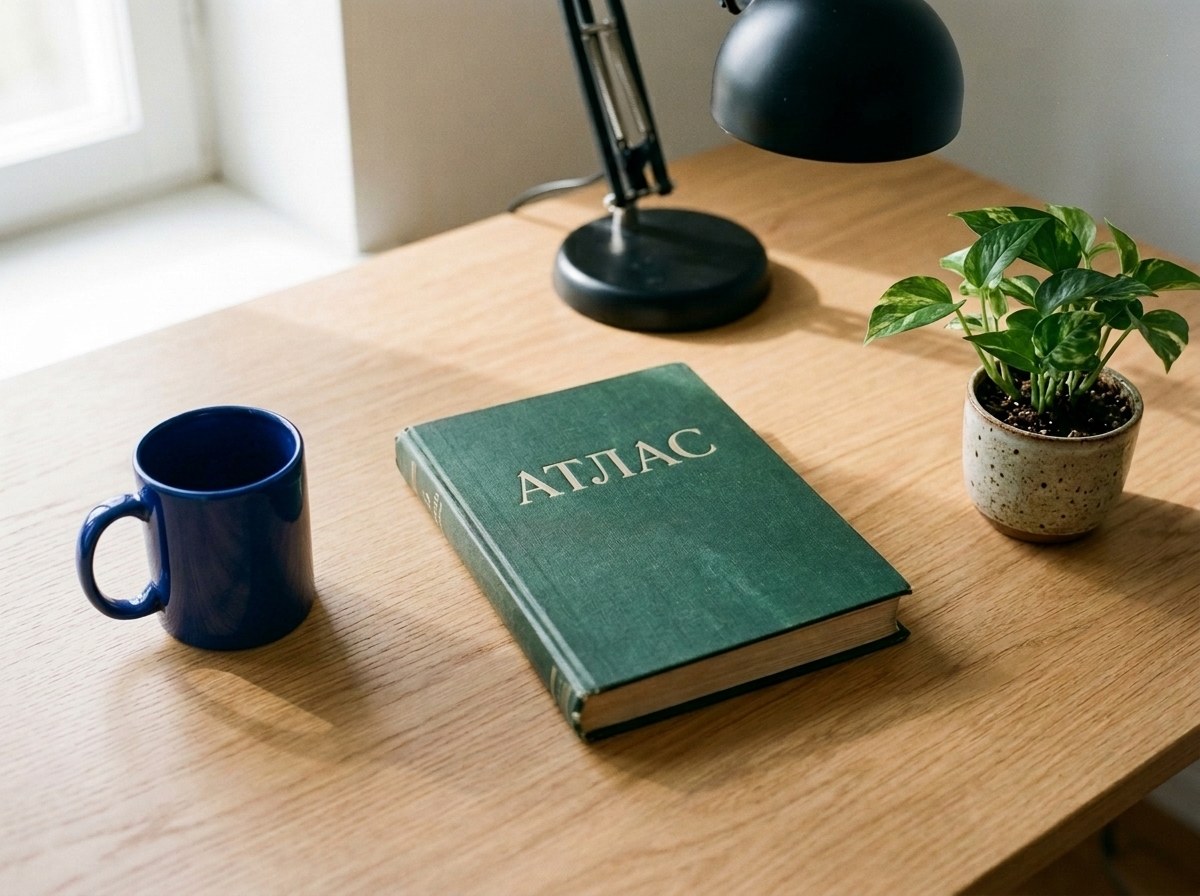
Ниже — учебный пример с изображением, созданным для этой статьи в MostAI. Это не снимок реального товара. Для исходника и правки использовали Nano Banana 2 в бесплатном режиме. При правке загрузили исходное изображение, задали формат 4:3, качество отдельно не выбирали; оба сохранённых файла имеют размер 1200 × 896 пикселей. Фактический запрос на редактирование был таким:
Recolor ONLY the ceramic mug on the left from white to deep cobalt blue. Keep all other objects, the large word АТЛАС on the green book, composition, lighting, shadows and background unchanged as much as possible. No new objects.
Мы попросили перекрасить белую кружку в синий цвет и сохранить книгу со словом «АТЛАС», растение, лампу и освещение. Сравнение результата с исходником показывает, насколько запрос сработал именно в этом запуске; оно не доказывает, что модель всегда меняет только указанный объект.
Исходник: белая кружка, книга, растение и лампа.
После одного запуска Nano Banana 2: кружка стала тёмно-синей. Слово на книге читается, расположение предметов и свет выглядят близко к исходнику. При попиксельном сравнении небольшие изменения есть и вне кружки, поэтому считать остальные участки буквально неизменными нельзя. Оба изображения получены в бесплатном режиме 20 октября 2026 года.
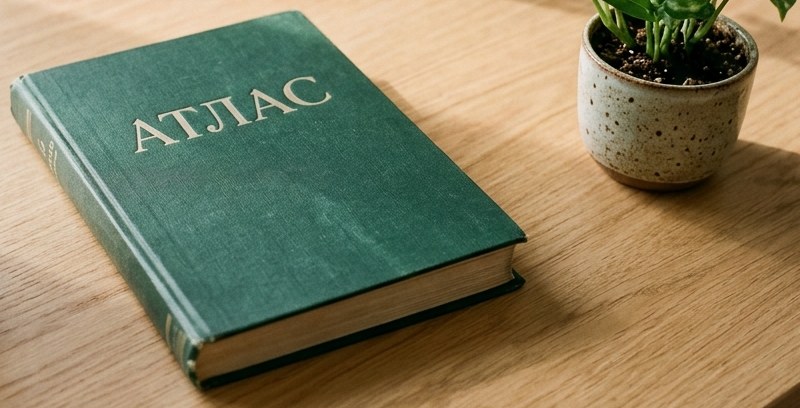
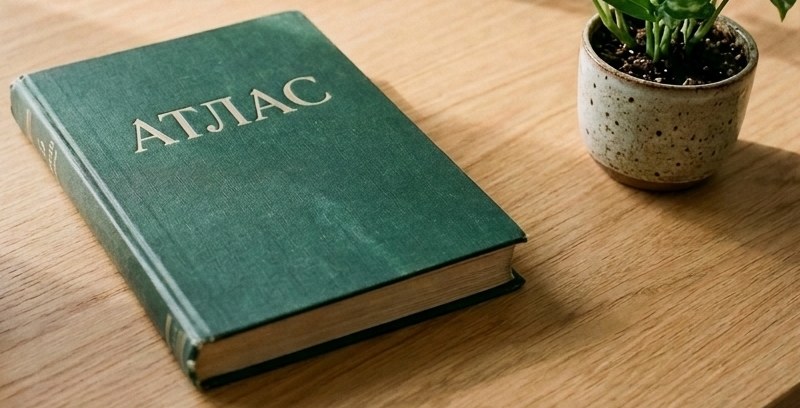
На контрольном фрагменте проверьте слово и форму соседних предметов, а не только перекрашенную кружку:
Как сочетать несколько правок
Если изменений много, начните с тех, которые важнее для задачи, и после каждого результата сравнивайте лицо, надписи, форму предметов и фон с исходником. Несколько связанных изменений можно описать одним запросом. Отдельные шаги помогают понять, на каком этапе ухудшилась важная деталь, но каждый новый запуск может изменить и то, что уже получилось. Если результат стал хуже, вернитесь к исходнику и уточните запрос; не обязательно продолжать правку последнего файла.
Какие модели брать
Для редактирования готового снимка выбирайте модель с поддержкой загруженного изображения. В живом каталоге MostAI 20 октября 2026 года такой вход отмечен у Nano Banana 2 и GPT Image 2; Nano Banana Pro также находится в каталоге моделей редактирования. Сравнение качества разных моделей на одной задаче здесь не проводилось, поэтому утверждать, какая лучше сохраняет геометрию или буквы, было бы преждевременно.
В просмотренной форме Nano Banana 2 есть загрузка изображения, выбор качества и соотношения сторон. Отдельного элемента маски в этой форме мы не увидели; если вам нужна жёсткая граница правки, проверьте её наличие в выбранном инструменте до запуска.
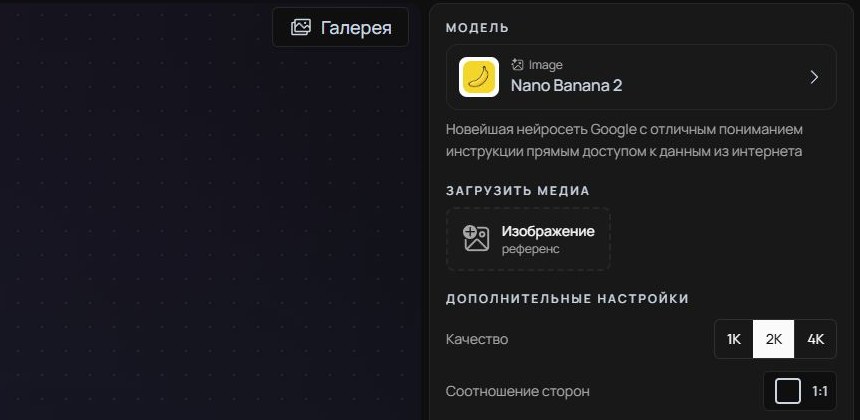
Каталог показывал Nano Banana 2 от 8 ₽ за генерацию; стоимость зависит от качества и может измениться. Перед запуском проверьте сумму в интерфейсе и прайсинге. Несколько попыток оплачиваются отдельно, если не действует доступный бесплатный лимит.
Частые вопросы
Почему после правки меняется лицо?
Генеративная модель может изменить лицо и за пределами запрошенной правки. Укажите, что черты лица нужно сохранить, и сравните результат с исходником крупным планом. Если нужна строгая идентичность, не полагайтесь на одну фразу в промте.
Можно ли писать промты по-русски?
Писать по-русски можно. Если модель неправильно поняла редкий термин, уточните его описанием или попробуйте другой язык и сравните результаты; универсального преимущества одного языка для всех моделей здесь не измеряли.
Что делать, если модель игнорирует часть просьбы?
Выделите главное изменение и критичные ограничения. Если требований много, разделите задачу на шаги и проверяйте результат каждого; нет установленного правила, что модель всегда игнорирует середину списка.
Как убрать объект, если он перекрывает главного героя?
Опишите, что должно оказаться на освободившемся месте: «убери сумку с плеча, восстанови плечо и рукав куртки». Без уточнения есть риск, что освободившееся место будет восстановлено неверно; проверьте форму плеча и рукава на результате.
Сколько раз можно править один и тот же снимок?
Каждая новая генерация может изменить детали, уже сохранённые в предыдущей версии. Храните исходник и результаты шагов. Если нужная область ухудшается, вернитесь к исходному файлу и уточните правку; фиксированного предела в четыре-пять итераций нет.
Подходят ли эти схемы для товарных фото?
Да, разделы про фон, свет и предметы написаны в том числе под них. Для маркетплейсов важно только не менять сам товар: в каждом промте отдельно указывайте, что форму, цвет и логотип нужно сохранить точно.
Проверьте промт в деле
Вставьте промт из статьи и поправьте под свою задачу: результат видно сразу, а удачный вариант можно дорабатывать дальше.