Как закрыть чат в ChatGPT: PIN-код, доступ и ограничения
Редакция MostAI3 мин
Чтобы закрыть переписку в ChatGPT, откройте меню «•••» у подходящего чата и выберите Lock chat. Закрытые беседы находятся в Projects → Locked chats; для входа нужен PIN-код или поддерживаемая проверка устройства. Функция появляется постепенно. Перед показом экрана стоит проверить не только список чатов, но и открытые вкладки и прежние общие ссылки.
Для какой задачи подходит блокировка
Представьте: вы готовите сюрприз коллеге, а через пять минут будете показывать ему рабочий экран. Удалять полезную переписку не хочется. В этой ситуации удобнее сначала отделить личный разговор от того, что собираетесь демонстрировать, и затем проверить результат глазами.
Другой пример — презентация заказчику. Для неё можно заранее открыть отдельное окно с нужным документом. Переключение между личными чатами во время звонка создаёт лишнюю возможность показать чужие имена, названия проектов или собственные черновики. Наша рекомендация: готовьте демонстрацию как отдельную рабочую сцену, даже если используете блокировку.
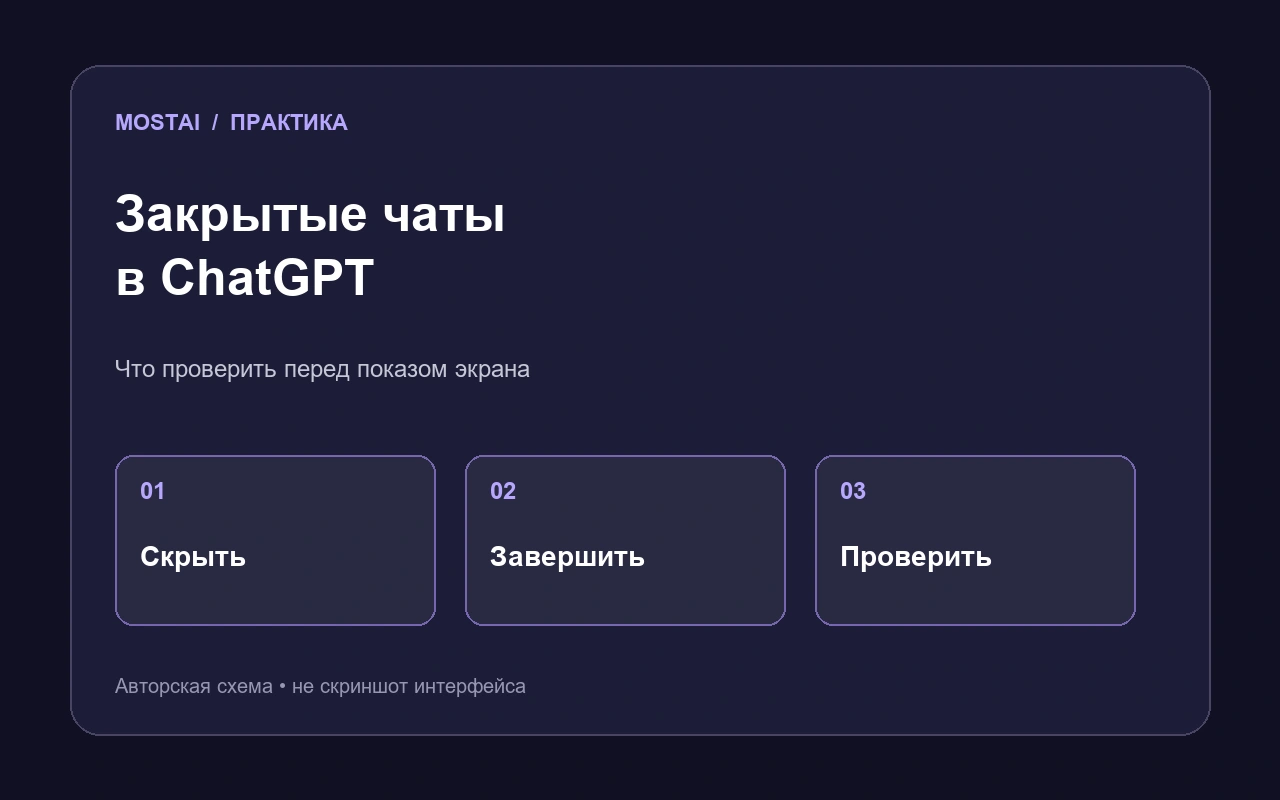
Обложка этой статьи — собственная схема подготовки, а не изображение интерфейса ChatGPT. Мы изучили документацию; работу PIN в личном аккаунте не тестировали и настройки безопасности не меняли.
Как закрыть и снова открыть переписку
По справке OpenAI о Locked chats (откроется в новой вкладке):
- Откройте меню «•••» у существующей беседы.
- Выберите Lock chat и подтвердите действие.
- Создайте или введите четырёхзначный PIN, когда появится запрос.
- Для следующего входа откройте Projects → Locked chats.
Беседа скрывается из обычной истории и поиска. Для немедленного завершения доступа используйте Lock now. Блокировка не означает, что открытое содержимое уже исчезло со всех устройств: проверьте вкладки и обновление списков.
Если пункта Lock chat нет, не пытайтесь искать обход через расширения или менять настройки наугад. В заметках OpenAI от 20 октября 2026 года (откроется в новой вкладке) внедрение названо постепенным. Отсутствие пункта само по себе не доказывает неисправность аккаунта.
Три проверки перед показом экрана
Это наш рабочий порядок подготовки демонстрации; он не заменяет настройки аккаунта.
Сначала выберите область показа. Если собеседнику нужен один документ, показывайте его окно. Уберите из этой области лишние вкладки и черновики. Не рассчитывайте, что зритель будет смотреть только в центр экрана.
Затем посмотрите на экран как зритель. Проверьте заголовки вкладок, боковую панель, уведомления и место, куда попадёте при случайном переключении. Начните демонстрацию с нейтральной страницы. Для важных встреч полезна короткая репетиция с пустым тестовым содержимым.
Наконец проверьте ранее отправленные материалы. Не путайте скрытие разговора у себя с прекращением доступа у другого человека. Если вы раньше делились содержимым, отдельно решите, должен ли получатель продолжать его видеть. Не удаляйте ссылки, нужные действующему проекту, без проверки последствий для участников.
Что PIN не меняет
По документации OpenAI, блокировка не создаёт сквозное шифрование, не меняет сроки хранения и настройки обучения. Ранее созданная общая ссылка не удаляется автоматически. Сброс забытого PIN необратимо удаляет закрытые чаты и защищённое только прежним PIN содержимое. Изменение известного PIN и сброс — разные действия.
Поэтому не используйте сброс как обычный способ «починить вход». Сначала прочитайте предупреждение в интерфейсе. Мы не предлагаем выполнять сброс для проверки функции.
Общие вопросы загрузки документов вынесены в статью о данных и приватности в нейросетях. Поведение памяти — отдельная тема, разобранная в материале «Память чат-бота и перенос контекста». Здесь задача уже: подготовить конкретную переписку и экран к показу.
А если вы работаете через MostAI
Инструкция выше относится к интерфейсу ChatGPT от OpenAI. Наличие Locked chats в MostAI мы не подтверждаем. Для обычной работы с ChatGPT можно открыть чат MostAI. Это ссылка на чат, а не обещание той же функции блокировки.
Перед следующим показом экрана начните с простого вопроса: что именно должен увидеть собеседник? Подготовьте это окно, завершите доступ к личным разговорам и проверьте видимый результат. Одного значка замка недостаточно, чтобы оценить всю демонстрацию.
Поработайте с ChatGPT в MostAI
Откройте чат для обычной работы с текстом. Инструкция о Locked chats относится к интерфейсу OpenAI; наличие этой функции в MostAI не подтверждено.