
Чем НейроСтудия отличается от чата
Маша Семёнова3 шага3 мин
Сверено с интерфейсом
- Что понадобится:
- Аккаунт Most AI
- Сколько стоит:
- Бесплатно — осмотреться в студии можно, ничего не запуская
Разница простая: чат отвечает словами, НейроСтудия делает файлы.
В чате вы разговариваете — спрашиваете, получаете текст, уточняете. В студии вы ставите задачу и получаете готовую работу: картинку, видео или звуковую дорожку, которую можно скачать.
Отсюда и всё устройство экрана. Разберём его.
Шаг 1. Посмотрите на экран целиком
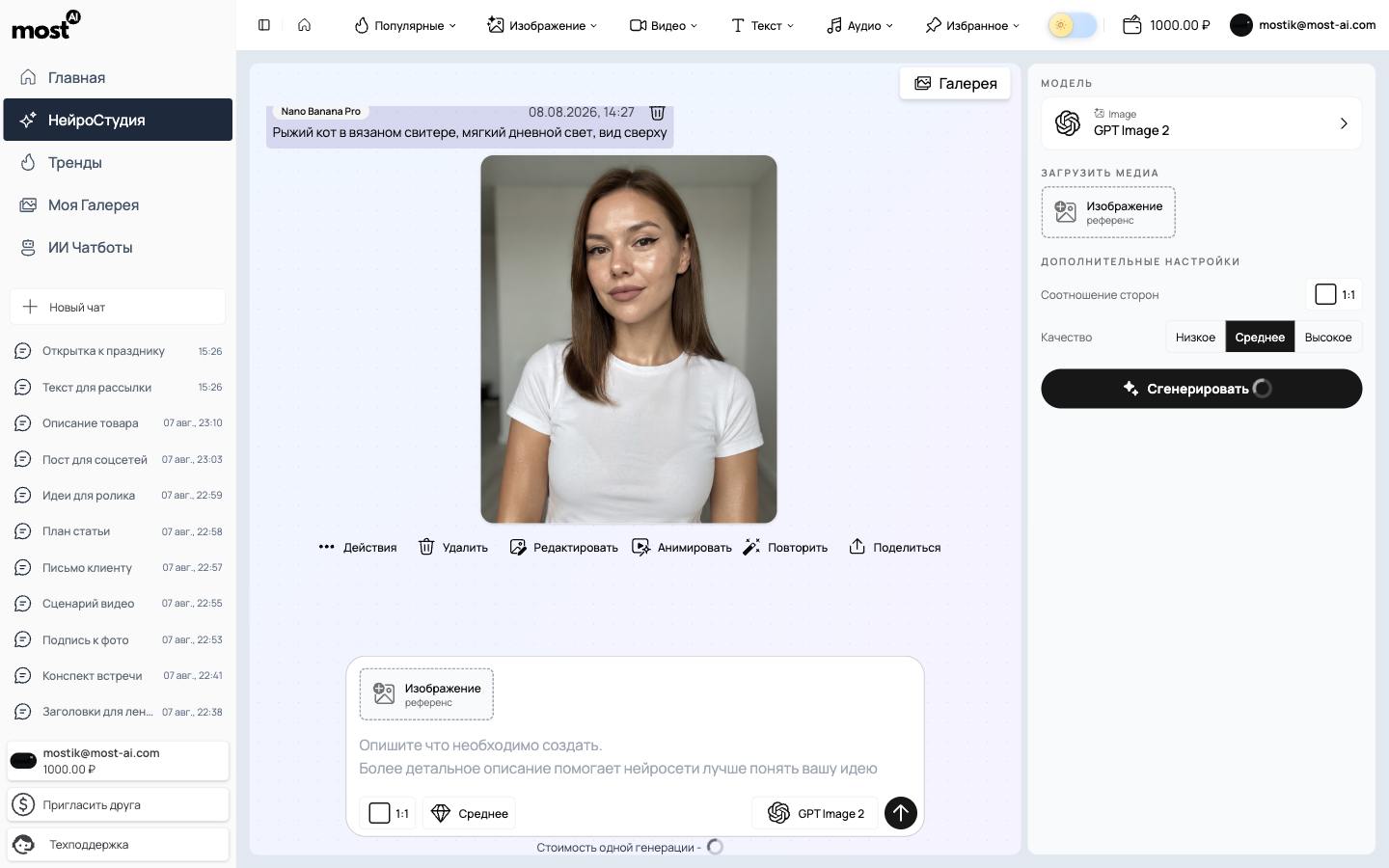
Откройте НейроСтудию в левом меню. Экран делится на три части:
- в центре — лента: ваши прошлые запросы и результаты по ним;
- внизу — поле, куда пишут описание будущей работы;
- справа — панель: какая модель работает, что подгрузить и с какими настройками запускать.
Левое меню и верхний каталог остаются на месте — это общий каркас кабинета.
 Увеличить
Шаг 2. Поле внизу — это не чат
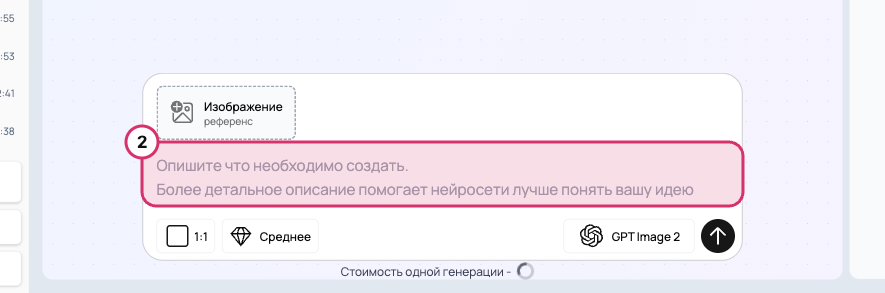
Поле выглядит как строка сообщения, но ведёт себя иначе. Подпись под ним прямо говорит, чего от вас ждут: «Опишите что необходимо создать. Более детальное описание помогает нейросети лучше понять вашу идею».
В чате уместен вопрос: «как думаешь, что лучше?». Здесь — описание результата: что изображено, в каком стиле, при каком свете. Диалога не будет: вы отправляете описание и получаете файл.
Рядом с полем стоят компактные значки — соотношение сторон, качество и текущая модель. Это те же настройки, что и в правой панели, вынесенные под руку.
 Увеличить
Шаг 3. Правая панель — то, чего в чате нет
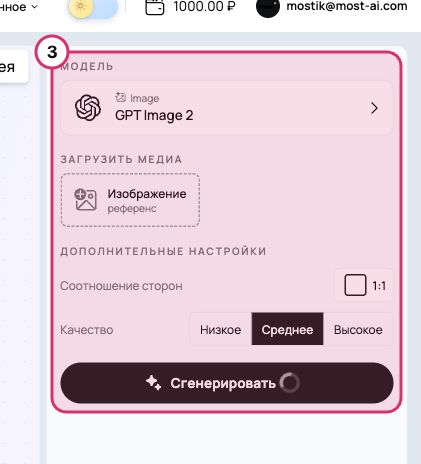
Справа собрано всё, что влияет на результат:
- Модель — какая нейросеть выполнит задачу;
- Загрузить медиа — своя картинка как образец, если он нужен;
- Дополнительные настройки — соотношение сторон и качество;
- кнопка запуска — и на ней написана цена.
Вот главное отличие от чата: в студии видно, во сколько обойдётся действие, до того как вы его совершили. Чат с ChatGPT бесплатный, и там такой кнопки нет.
 Увеличить
Что дальше
Устройство понятно. Дальше — как пройти путь от описания до готовой работы: это следующий гайд, «Первая генерация».
Если пока не решили, какой моделью пользоваться, в блоге есть чек-лист: как выбрать модель под задачу.
Частые вопросы
Почему в чате нет цены, а в студии есть?
Потому что чат с ChatGPT бесплатный, а генерация файлов платная. Цена написана на кнопке запуска и пересчитывается под текущие настройки.
Куда девается то, что я уже сделал?
Остаётся в ленте студии и собирается в разделе «Моя Галерея». Про это отдельный гайд.
Обязательно ли пополнять баланс, чтобы открыть студию?
Нет. Зайти, осмотреться и настроить всё можно с нулевым счётом — деньги нужны только в момент запуска.