
«Избранное»: свой короткий список
Маша Семёнова3 шага2 мин
Сверено с интерфейсом
- Что понадобится:
- Аккаунт Most AI и понимание, как раскрывается каталог
- Сколько стоит:
- Бесплатно — «Избранное» не тратит баланс
В каталоге десятки моделей, но в работе у человека обычно три-четыре: одна для картинок, одна для видео, одна для текста. Искать их заново каждый раз — трата времени.
Для этого есть «Избранное»: свой короткий список, который живёт отдельной вкладкой в той же верхней панели.
Гайд короткий — здесь всего два действия.
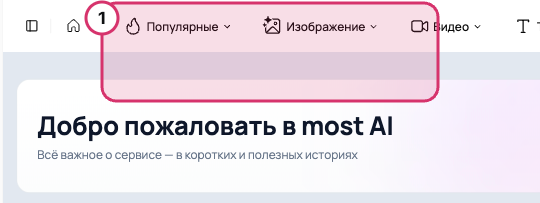
Шаг 1. Наведите курсор на карточку модели
Раскройте любую вкладку каталога и подведите курсор к нужной модели.
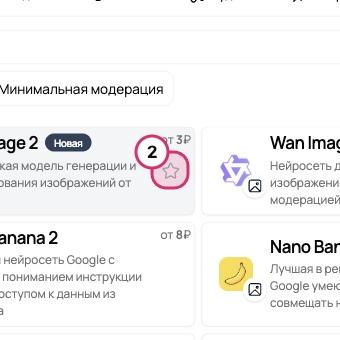
Пока курсор в стороне, карточка выглядит обычно: значок, название, описание и цена. Стоит навести — у правого края карточки появляется звёздочка.
Это и есть кнопка «Добавить в избранное». В спокойном состоянии её не видно специально, чтобы не загромождать список.
 Увеличить
Шаг 2. Нажмите звёздочку
Один щелчок по звёздочке — и модель уходит в «Избранное». Никаких подтверждений, никаких настроек.
Повторное нажатие убирает её обратно. Список правится в любой момент и ничего не стоит: баланс от этого не меняется.
 Увеличить
Шаг 3. Откройте вкладку «Избранное»
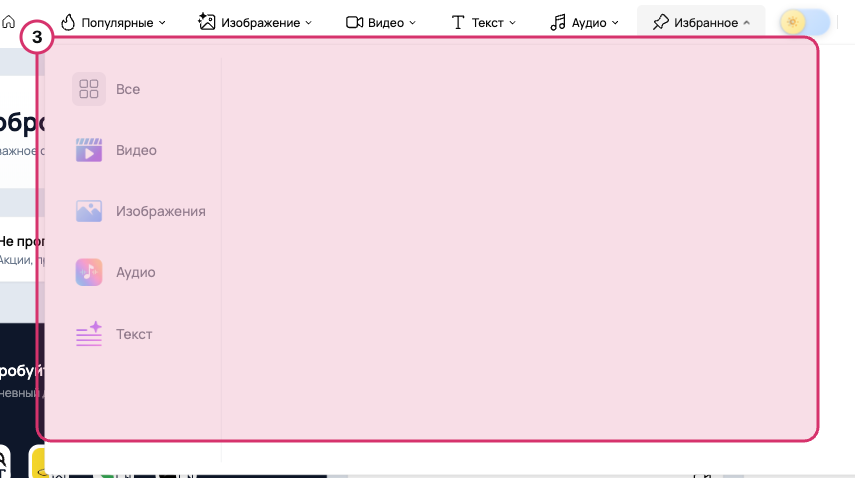
Последняя вкладка в верхней панели — «Избранное». В ней лежит всё, что вы отметили.
Внутри тот же порядок, что и в остальном каталоге: слева подразделы Все, Видео, Изображения, Аудио и Текст, сверху поиск. Когда моделей наберётся десяток, это пригодится.
Пока вы ничего не отметили, вкладка пустая — как на кадре ниже. Это не ошибка и не сбой: список наполняете только вы.
 Увеличить
Что дальше
Раздел про каталог пройден: вы знаете, как он устроен, как отбирать модели и как собрать свой короткий список.
Дальше по разделам — чат и текст, потом НейроСтудия, где отобранное запускается в работу.
Если пока не решили, что именно складывать в «Избранное», начните с чек-листа в блоге: как выбрать модель под задачу.
Частые вопросы
Звёздочки на карточке нет
Она появляется только под курсором. Наведите на карточку и посмотрите к правому краю, рядом с ценой.
Сколько моделей можно добавить?
Ограничения на количество в интерфейсе нет. Но смысл «Избранного» в коротком списке: если туда попадёт половина каталога, искать снова станет долго.
«Избранное» пустое, хотя я добавлял модели
Проверьте подраздел слева: возможно, открыт фильтр по типу, в котором ничего нет. Нажмите «Все».
Сохранится ли список на другом устройстве?
«Избранное» привязано к аккаунту, а не к браузеру, — вход с другого устройства покажет тот же список.