
Куда падают результаты
Маша Семёнова4 шага3 мин
Сверено с интерфейсом
- Что понадобится:
- Аккаунт Most AI и хотя бы одна сделанная работа
- Сколько стоит:
- Бесплатно — просмотр и скачивание готовых работ денег не стоят
Короткий ответ: никуда не денется. Готовая работа остаётся в ленте студии и одновременно попадает в общий раздел с результатами.
Специально сохранять ничего не нужно. Но пара вещей про хранение всё-таки стоит внимания — о них в конце.
Шаг 1. Сразу после генерации — лента студии
Результат появляется в центральной ленте, под вашим описанием. Рядом — название модели и время.
Под самой работой стоит строка действий:
- Скачать — забрать файл на устройство;
- Удалить — убрать работу;
- Редактировать — доработать её же;
- Анимировать — сделать из картинки видео;
- Повторить — запустить ещё раз с тем же описанием;
- Поделиться — получить ссылку.
Лента листается вверх: там лежит всё, что вы делали раньше, вместе с описаниями.
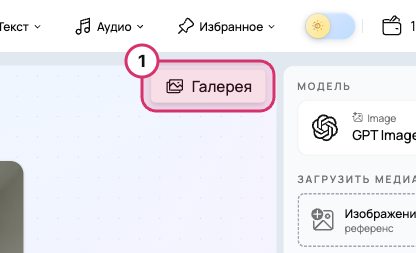
Шаг 2. Кнопка «Галерея» — из студии, не выходя
В правом верхнем углу ленты стоит кнопка «Галерея». Она открывает все ваши работы, не уводя из студии, — удобно, когда нужно найти вчерашнее и продолжить.
 Увеличить
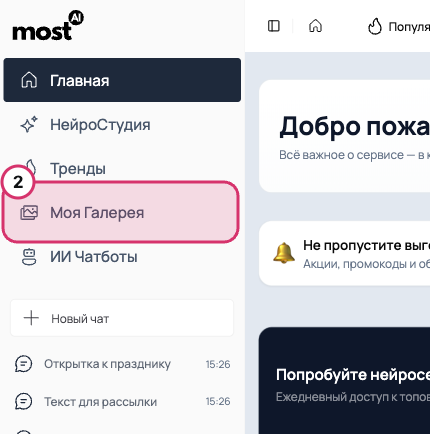
Шаг 3. «Моя Галерея» — общий склад
В левом меню есть раздел «Моя Галерея». Это то же самое, но как отдельный экран: сюда попадает всё, что вы сделали, независимо от того, из студии это или из чата.
Внутри — плитка работ. У каждой подписана модель, которой она сделана, и название. Сверху фильтры по типу: Все, Фото, Видео, Аудио — они пригодятся, когда работ наберётся много.
 Увеличить
Шаг 4. Что стоит скачивать сразу
Хранение в кабинете — удобство, а не архив. Скачивайте на устройство, если:
- работа пойдёт в дело: в макет, на сайт, в печать;
- она получилась с десятой попытки и повторить её будет дорого;
- нужен исходный файл в полном размере, а не то, что видно на экране.
Для черновиков и проб этого не требуется — они спокойно живут в галерее.
Ещё привычка, которая экономит деньги: перед новым запуском загляните в галерею. Часто нужное уже сделано неделю назад, и платить второй раз незачем.
Что дальше
Раздел про НейроСтудию пройден: устройство экрана, первая генерация, референс, настройки и хранение результатов.
Дальше по карте — работа с изображениями: отдельные модели и готовые инструменты без описания. А если хочется понять, как не переплачивать, в блоге есть разбор: как посчитать расход на нейросети за месяц.
Частые вопросы
Что означает «Анимировать» под картинкой?
Сделать из неё видео. Это отдельная платная генерация — цена появится, когда вы выберете видеомодель.
Можно ли вернуть удалённую работу?
Рассчитывать на это не стоит. Если работа ценная — скачайте её до того, как нажмёте «Удалить».
Почему в галерее не видно свежую работу?
Обновите страницу: список подгружается не мгновенно. Если не появилась и после — напишите в «Техподдержку» внизу левого меню.
Сколько работы хранятся?
Срок в интерфейсе не указан. Поэтому то, что пойдёт в дело, надёжнее скачать сразу, а не полагаться на галерею как на архив.