
Найти нужную модель
Маша Семёнова6 шагов4 мин
Сверено с интерфейсом
- Что понадобится:
- Аккаунт Most AI и понимание, как устроен каталог
- Сколько стоит:
- Бесплатно — поиск и фильтры работают с нулевым балансом
Моделей в каталоге десятки, и листать их подряд — плохая стратегия. Внутри каждой вкладки есть четыре инструмента отбора, и вместе они сокращают список до двух-трёх карточек.
Разберём их по очереди: поиск, цена, свойства и разработчик. Всё это работает с нулевым балансом — отбирать можно, ничего не потратив.
Шаг 1. Ищите по названию, если знаете, что нужно
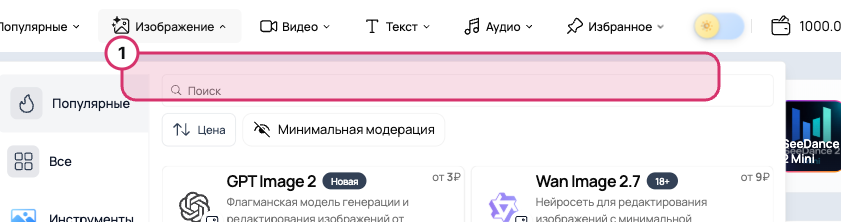
Наведите курсор на вкладку каталога — вверху раскрывшейся панели стоит поле «Поиск».
Оно пригодится, когда название вы уже слышали: «Suno», «Veo», «Claude». Начните печатать — список сузится по мере ввода.
Если названия не знаете, поиск не поможет: он ищет по имени модели, а не по задаче. Тогда переходите к следующим шагам.
 Увеличить
Шаг 2. Отсортируйте по цене
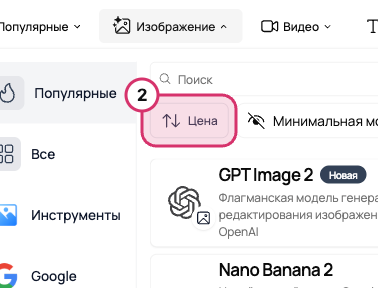
Под поиском стоит кнопка «Цена» со стрелками. Она выстраивает карточки по стоимости — от дешёвых к дорогим и обратно.
Это самый полезный инструмент для новичка. Разброс в каталоге большой: картинки от 3 до 26 ₽, видео от 7 до 58 ₽ за секунду. Отсортировав по цене, вы сразу видите, с чего дешевле начинать пробовать.
Совет: тренируйтесь на дешёвых моделях, а дорогую берите, когда описание задачи уже отработано.
 Увеличить
Шаг 3. Отберите по свойствам
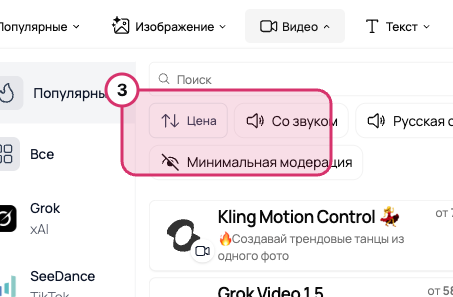
Рядом с сортировкой стоят кнопки-свойства. На вкладке «Видео» их больше всего:
- Со звуком — модель выдаёт ролик со звуковой дорожкой, а не немой;
- Русская озвучка — голос на русском;
- Два кадра — можно задать начальный и конечный кадр, модель достроит движение между ними;
- Минимальная модерация — меньше ограничений на содержание запроса.
На вкладке «Изображение» из этого набора остаётся «Минимальная модерация».
Именно здесь отбор экономит больше всего времени: «нужно видео с русской озвучкой» — это два щелчка вместо чтения двух десятков описаний.
 Увеличить
Шаг 4. Сузьте до одного разработчика
В левой колонке под категориями идут разработчики моделей. Щелчок оставляет в списке только их модели.
На вкладке «Видео» это Grok от xAI, SeeDance от TikTok, Veo от Google, Kling, Sora от OpenAI, Hailuo AI от Minimax, Runway и «Другое».
Когда это нужно: вам понравился результат какой-то модели, и вы хотите посмотреть, что ещё умеет тот же разработчик. Или наоборот — предыдущая попытка не удалась, и хочется попробовать чужой подход.
 Увеличить
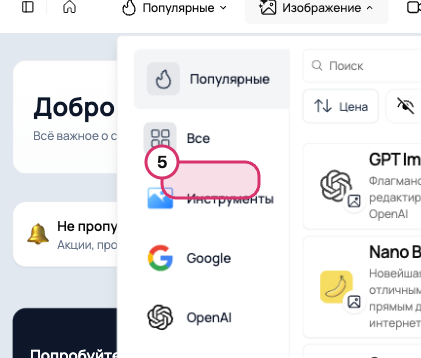
Шаг 5. Не забывайте про «Инструменты»
Отдельная категория на вкладке «Изображение» — «Инструменты». Это готовые действия, для которых вообще не надо ничего описывать словами:
- Удаление фона — прозрачный PNG;
- Замена лица на фотографии;
- Увеличить размер фото — в 2 или 4 раза без потери качества;
- Улучшить фото — контрастность, убрать повреждения.
Их часто ищут промтом в обычных моделях и мучаются, хотя нужный инструмент лежит в двух щелчках и стоит дешевле.
 Увеличить
Шаг 6. Если ничего не нашлось
Порядок действий, когда нужная модель не находится:
- проверьте, ту ли вкладку открыли — озвучка живёт в «Аудио», а не в «Видео»;
- сбросьте фильтры, нажав «Все» в левой колонке: отбор мог оставить пустой список;
- посмотрите в «Тренды» — там чужие готовые работы, и по ним видно, какой моделью сделан похожий результат;
- если и это не помогло — напишите в «Техподдержку» внизу левого меню.
Каталог обновляется: модели добавляются и иногда исчезают. Если гайд расходится с тем, что вы видите, — смотрите дату сверки в шапке.
Что дальше
Отбирать научились. Дальше по разделам — чат и текст, потом НейроСтудия, где всё найденное запускается.
Если хочется методики выбора, а не механики, в блоге есть чек-лист: как выбрать модель под задачу.
Частые вопросы
Поиск не находит модель по описанию задачи
Он ищет по названию, а не по смыслу. «Сделать видео» он не поймёт — для этого есть вкладки по типу работы и фильтры.
Что значит «Минимальная модерация»?
Что у модели меньше ограничений на содержание запроса. Это свойство самой модели, а не настройка — фильтр просто показывает такие модели.
Список пустой, хотя модели должны быть
Скорее всего, включён фильтр, под который ничего не подходит. Нажмите «Все» и снимите кнопки-свойства.