Как пользоваться Recraft V4.1 Utility: запрос, формат и проверка изображения
Редакция MostAI6 мин
Чтобы получить простую иллюстрацию в Recraft V4.1 Utility, опишите один главный объект, его материал, окружение и свет, выберите пропорции и посмотрите стоимость в студии. После создания откройте файл и проверьте, подходит ли он для вашего макета.
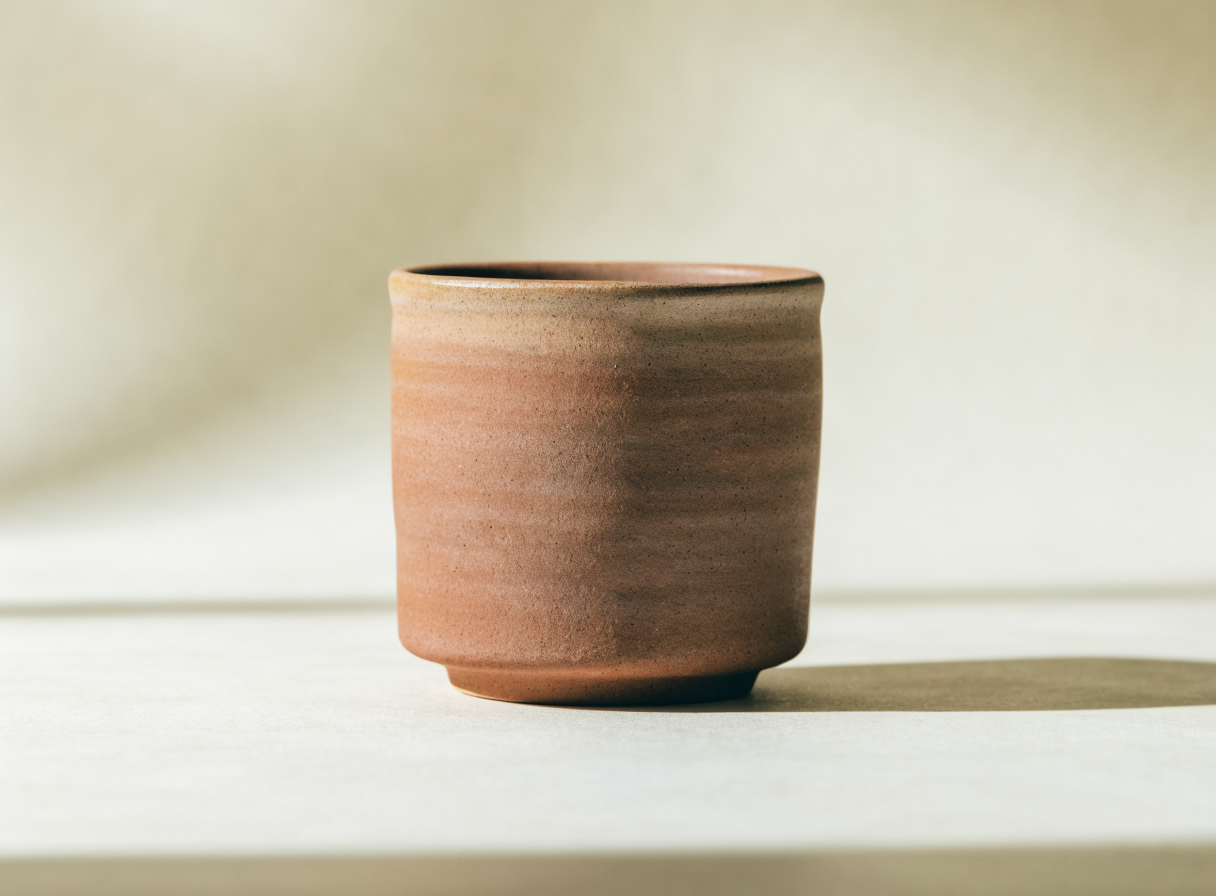
Ниже разберём изображение чашки, полученное через MostAI: полный исходный промт, удачные детали и то, что стоит проверить перед использованием.
Для каких задач выбрать Utility
Utility имеет смысл рассмотреть, когда нужна новая простая композиция по описанию: иллюстрация к заметке о керамике, предметная идея для презентации или фон с одним главным объектом. Заранее решите, где будет использоваться изображение и что зритель должен увидеть первым. Для заметки важнее узнаваемый предмет; для баннера понадобится ещё и свободное место под заголовок.
Разработчик Recraft (откроется в новой вкладке) выделяет Utility как вариант для простых композиций. В MostAI доступна именно Recraft V4.1 Utility с текстовым входом и растровым выходом.
Если вам нужно показать конкретную чашку из магазина, словесного описания недостаточно: модель может придумать другую форму, глазурь или пропорции. Начните с фотографии реального предмета и выберите подходящий инструмент для работы с изображениями. Границы такой обработки разобраны в статье о фото товара для маркетплейса.
Как составить промт на примере чашки
Вот оригинальный запрос, с которым получено изображение ниже.
Front-facing studio product photograph of a matte terracotta ceramic cup on a warm cream surface, soft diffused daylight, subtle natural shadow, minimalist composition, no text, no logos.
В нём нет сложного сюжета: один предмет, светлая поверхность и понятный характер освещения. Каждая часть отвечает на отдельный вопрос.
| Часть промта | Что она задаёт |
|---|---|
| Front-facing studio product photograph | Фронтальный ракурс и стиль предметной студийной фотографии |
| matte terracotta ceramic cup | Предмет, керамический материал, матовую поверхность и терракотовый цвет |
| on a warm cream surface | Тёплую кремовую поверхность под чашкой |
| soft diffused daylight | Пожелание мягкого рассеянного дневного света |
| subtle natural shadow | Неброскую естественную тень |
| minimalist composition | Простую сцену без обилия деталей |
| no text, no logos | Просьбу не добавлять надписи и логотипы |
Такую схему удобно использовать для своей задачи: сначала назовите предмет, затем уточните его вид, окружение и освещение. Вместо «красивая посуда» напишите, какая именно посуда нужна, из чего она сделана и как расположена в кадре.
В исходном промте ручка не указана, поэтому её отсутствие не считается ошибкой.
Место под заголовок исходный запрос тоже не задаёт. Если готовите баннер, добавьте расположение предмета и сторону свободного поля. Не пытайтесь одновременно получить надпись внутри картинки и пустое место под ту же надпись: сначала выберите способ сборки макета.
Как подготовить изображение в MostAI
- Откройте Recraft V4.1 Utility в студии. Войдите в аккаунт и убедитесь, что выбрана именно Utility.
- Вставьте текстовое описание сцены. Для разбора чашки используйте оригинальный промт из предыдущего раздела, если нужна именно эта постановка.
- Выберите соотношение сторон под будущий макет. Квадрат 1:1 удобно начать примерять к квадратному посту, 16:9 к широкому баннеру, 9:16 к вертикальной композиции. Требования площадки проверьте отдельно.
- Прочитайте стоимость выбранной конфигурации в студии до запуска.
- Запустите создание изображения и дождитесь завершения. После получения скачайте файл и проверьте его размеры, детали и кадрирование.
Соотношение сторон задаёт форму кадра, а размер в пикселях проверяйте в готовом файле.
Условия оплаты MostAI можно посмотреть на странице цен.
Результат: чашка на светлом фоне
Recraft V4.1 Utility, MostAI. Исходный промт приведён выше; при создании выбраны пропорции 4:3.
Композиция. Чашка стоит почти по центру и хорошо отделяется от светлого фона. Над ней есть воздух, по бокам тоже остаются поля. Для иллюстрации, где предмет должен быть главным, такую композицию удобно примерить к макету. Для крупного бокового заголовка свободного места может не хватить: справа его занимает длинная тень.
Материал и форма. На стенках видны зернистая фактура и переходы терракотового цвета. Верхний край слегка неровный, основание уже корпуса, ручки нет.
Свет и свободный фон. Надписей, логотипов и лишнего реквизита не видно. При этом справа выражена направленная падающая тень, а стенка чашки заметно темнее с правой стороны. Поэтому просьбу о мягком рассеянном свете не стоит считать полностью выполненной лишь по общему приятному впечатлению.
Важна и техническая деталь: при выбранных 4:3 сохранённый файл имеет 1216×896 пикселей, то есть 19:14. Для макета с точными пропорциями проверьте свойства скачанного изображения и примеряйте кадрирование по самому файлу.
Как проверить картинку в будущем макете
Начните с того размера, в котором человек увидит изображение. Крупный просмотр помогает заметить дефекты, но не показывает, останется ли предмет понятным в маленькой карточке.
Сначала проверьте общий вид. Вставьте изображение в черновой макет и уменьшите до размера публикации. Чашка должна оставаться главным объектом, а заголовок не должен спорить с её контуром или тенью. Если используете центральное обрезание, убедитесь, что верх и основание не срезаны.
Затем откройте файл крупно. Просмотрите край чашки, основание, контур и место соприкосновения с поверхностью. Обратите внимание на резкие изломы, непонятные слияния деталей и пятна, которые похожи на случайные буквы. Оценивайте их по назначению картинки: заметная деформация у главного предмета важнее мелкой фактуры фона.
Наконец добавьте текст. Надпись лучше проверить уже в редакторе: читается ли она на нужном фоне, хватает ли контраста, не попадает ли на тень. Вопросы отделения предмета от окружения подробнее разобраны в статье про фон и палитру под товар.
Отложите результат, если:
- предмет теряет форму после нужного кадрирования;
- на важном контуре есть заметный дефект;
- фон мешает прочитать обязательный текст;
- картинка изображает другой товар, хотя задача требует точного соответствия реальному;
- размеров файла недостаточно для выбранного способа использования.
Как уточнить промт после ошибки
Меняйте ту часть запроса, которая связана с наблюдаемой проблемой. Если не хватает места под заголовок, сначала уточните композицию. Если мешает тень, пересмотрите описание света. Одновременная замена предмета, фона и ракурса затруднит сравнение.
Для баннера с чашкой слева можно предложить такой вариант:
Front-facing studio product photograph of one matte terracotta ceramic cup without a handle, placed in the left third of the frame on a warm cream surface. Soft even diffused daylight, a short subtle shadow close to the base. Keep the right third of the frame empty with a plain cream background for a headline to be added later. No text, no logos, no extra objects.
В этом запросе уточнены форма чашки, её положение, свободная правая треть и короткая тень. Сравните готовую картинку с макетом и при необходимости уточните описание.
Для иллюстрации без заголовка оставлять пустую треть необязательно. Сначала решите задачу макета, затем уточняйте промт: длинное описание не полезнее короткого само по себе.
Вопросы перед началом
Почему нет загрузки фотографии?
Действующая интеграция Utility в MostAI предназначена для генерации по тексту. Если нужно изменить фон у собственного предмета или сохранить его внешний вид, выберите инструмент с входным изображением и проверьте результат по исходной фотографии.
Можно ли получить SVG?
Utility в этой интеграции создаёт растровую картинку. Векторные варианты семейства Recraft и функции отдельного Recraft Studio не следует считать настройками этой модели. Нужен именно SVG? Сначала выберите инструмент с подтверждённым векторным выходом.
Получатся ли точные надписи?
Не рассчитывайте на безошибочное воспроизведение букв, цифр и названий. В примере с чашкой текст вообще не запрашивался. Для обязательной надписи удобнее оставить свободное поле и добавить её в редакторе, где можно проверить написание и размер.
Создайте изображение в Recraft Utility
Опишите одну сцену, выберите формат и проверьте стоимость перед запуском