Как пользоваться Wan 3.0: видео из текста и фото, настройки и примеры
Редакция MostAI7 мин
Чтобы сделать видео в Wan 3.0, подготовьте описание сцены, при необходимости добавьте изображение и отдельно задайте параметры ролика. Перед отправкой посмотрите стоимость генерации. После обработки проверьте движение целиком: удачный первый кадр ещё не означает, что сцена получилась.
Ниже разберём, с чего начать в Wan 3.0 в MostAI, чем отличаются «Референс» и «Кадры», как составить запрос и оценить результат.
Сначала выберите одну сцену
Начните с результата, который сможете описать одним предложением: человек поворачивается к камере, воздушный шар пролетает между деревьями или две руки пожимают друг друга. Затем решите, чем должен закончиться ролик. Например, шар остаётся в центре или вылетает из кадра. Это разные задания.
Для первого варианта удобно ограничиться одним главным действием. Так проще понять, что менять: сам запрос, исходное фото или параметры. Длинную историю с несколькими местами действия можно сначала разложить на отдельные сцены.
Выберите способ подготовки:
| Что нужно получить | Что подготовить |
|---|---|
| Новую сцену без конкретного исходного героя | Описание героя, места, действия и камеры |
| Видео с предметом или персонажем с вашего изображения | Изображение и описание движения; в студии есть режим «Референс» |
| Переход от заданного начала к финалу | Начальный и конечный кадры; для них есть режим «Кадры» |
Референс помогает задать внешний вид, но сам по себе не гарантирует точного сохранения лица, одежды и мелких деталей. Два кадра также не задают покадровую хореографию между ними.
Откройте модель и подготовьте исходники
Перейдите на страницу Wan 3.0, затем в студию. В студии выберите Wan 3.0 Video. Проверьте название перед работой, особенно если до этого пользовались другой моделью.
Если начинаете с текста, опишите то, что должно быть видно. Для сцены по фотографии выберите изображение с понятным главным объектом. Просмотрите его в увеличении: важные детали должны читаться уже в исходнике. Если персонаж держит чашку, убедитесь, что рука и чашка различимы, а край фотографии их не обрезает.
В режиме «Референс» подсказка интерфейса описывает изображения как объекты, которые будут в видео. Добавляйте снимок, когда вам нужен конкретный внешний вид. В запросе отдельно укажите, что происходит с этим объектом.
Режим «Кадры» пригодится, когда вы заранее подготовили начало и финал. Подбирайте изображения с совместимой композицией: например, тот же человек в том же помещении до поворота и после него. Если меняется всё сразу, будет труднее понять, какое именно превращение вы просите.
Размеры и форматы загружаемых файлов сверяйте с подсказками своей формы. Не меняйте изображение и описание одновременно после каждой неудачи: сначала выберите одну причину, которую хотите проверить.
Напишите запрос: объект, действие, камера, финал
Начните с четырёх вопросов:
- Кто или что находится в кадре?
- Какое действие происходит?
- Камера стоит на месте или движется?
- Что зритель видит в конце?
Потом добавьте свет, окружение и ограничения, которые действительно нужны сцене. Фразы «идеальное видео» и «максимальное качество» не объясняют, куда должен двигаться герой.
Пример запроса для новой сцены:
Небольшой жёлтый воздушный шар с корзиной летит между высокими зелёными деревьями над узкой рекой.
Шар медленно приближается к камере.
Камера неподвижна, общий план, мягкий утренний свет.
В конце шар останавливается в центре кадра, корзина целиком остаётся видна.
Без надписей и смены плана.
Пример запроса к собственной фотографии человека:
Человек с исходной фотографии стоит у окна.
Он медленно поворачивает голову к камере и слегка улыбается.
Камера неподвижна, поясной план, мягкий свет из окна.
Сохранить одежду, причёску и обстановку исходного изображения.
В конце человек смотрит в камеру. Без смены сцены и надписей.
Длительность, разрешение и соотношение сторон задавайте в настройках. Запись «4K» в тексте не заменяет выбор качества, а просьба «десять секунд» не подтверждает длительность готового файла.
Проверьте настройки и цену
На снимке студии видны режимы изображений, переключатель звука, варианты качества, длительность и соотношение сторон.
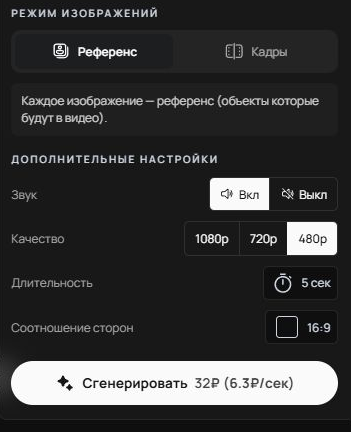
Настройки генерации в Wan 3.0.
Перед запуском проверьте:
- Длительность. Хватит ли выбранного времени на главное действие и его завершение? Для первой короткой сцены можно начать с пяти секунд.
- Формат. Выберите ориентацию под будущее использование ролика. На снимке выбран формат 16:9.
- Качество. В интерфейсе показаны 480p, 720p и 1080p. Более высокое разрешение не является обещанием правильной анатомии или точного движения.
- Звук. Решите, нужен ли он вашему ролику, и проверьте переключатель.
На стоимость влияют длительность, качество, звук и добавленные исходники. Итоговая сумма отображается до отправки.
Общие условия доступны в разделе цен MostAI.
Определите предел расходов и учитывайте все оплаченные попытки. Повторная генерация создаёт новый вариант, а не повышает качество готового файла.
Отправьте задание и оцените видео
Когда запрос, файлы и сумма вас устраивают, отправьте задание кнопкой «Сгенерировать». Если обработка затянулась, проверьте состояние уже отправленной работы перед повторным запуском.
Готовый ролик сначала посмотрите целиком с обычной скоростью, затем вернитесь к сложным моментам. Для своей сцены ответьте на три вопроса:
- Выполнено ли главное действие?
- Сохранились ли важные черты героя или предмета?
- Подходит ли начало и финал для дальнейшего использования?
Если звук важен, прослушайте его отдельно. Картинка не подтверждает качество речи, отсутствие лишних звуков или синхронизацию.
После сохранения видео проверьте свойства самого файла: длительность и размер кадра.
Готовые примеры: на что смотреть при оценке
Следующие ролики из библиотеки MostAI помогут оценить движение и детали.
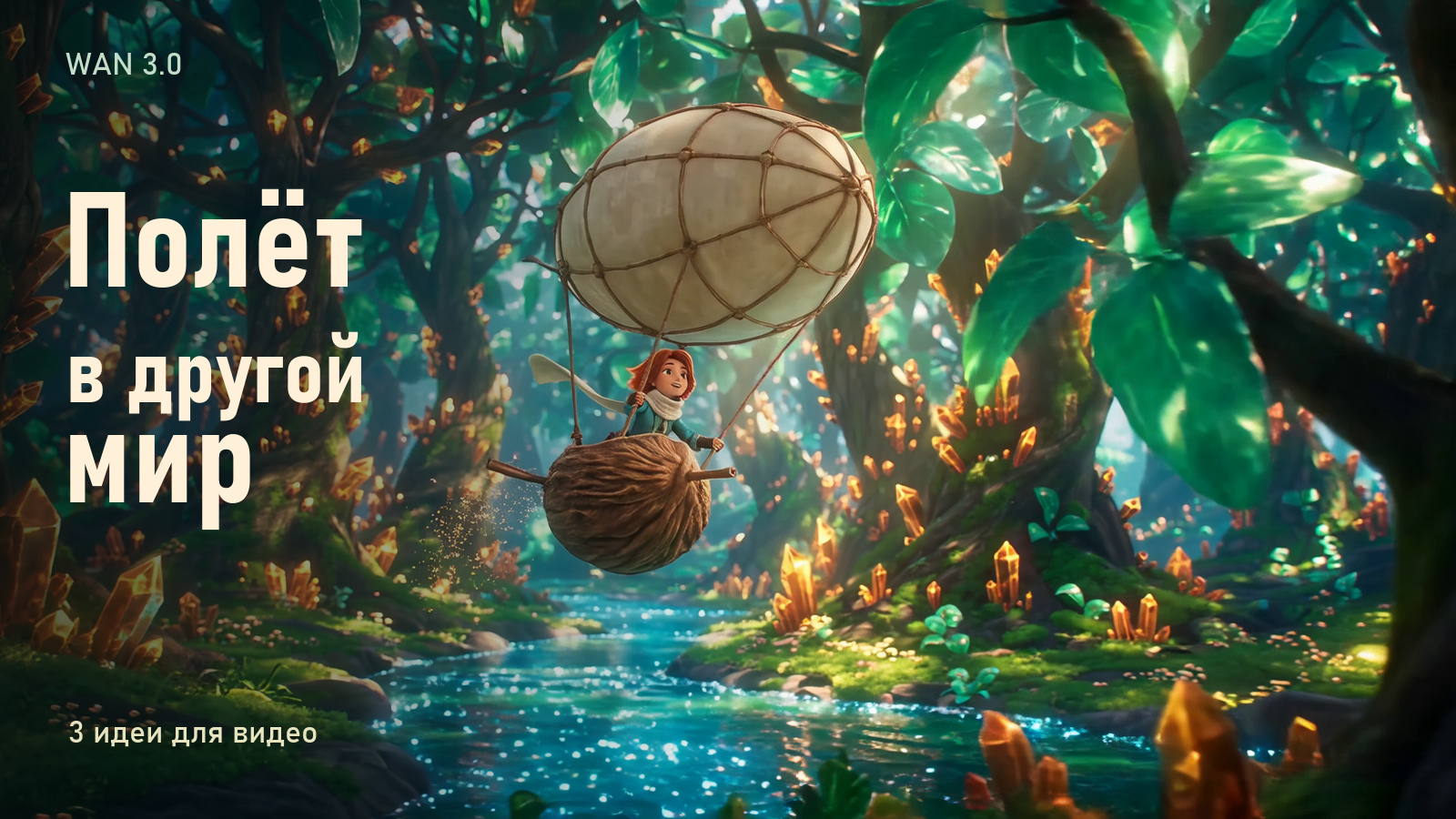
Полёт в фантастическом лесу
Следите за траекторией и финальным положением героя. Если в вашем задании он должен остаться в центре, оценивать нужно и последние мгновения, а не только самый выразительный кадр.
Танец с лентой
Посмотрите места контакта рук и ткани, положение ног и непрерывность движения. Для собственного танцевального эпизода заранее выберите одно движение, которое должно хорошо читаться.
Крупный план рук
В исходной записи галереи указан запрос с несколькими рукопожатиями и просьбой о десятисекундном видео в 4K. Сохранённый файл длится семь секунд. Это повод сверять пожелания в тексте с готовым файлом. Число пальцев и моменты контакта проверяйте во время движения.
Для выбора между моделями есть отдельные материалы: Wan или Seedance для роликов и сравнение Kling 4, Seedance 2.5 и Wan 3.0.
Что исправлять, если результат не подходит
| Что не устроило | Что проверить и попробовать |
|---|---|
| Герой вышел из кадра | Уточните финальное положение и границы кадра в запросе |
| Появились лишние действия или смена места | Сократите сцену до одного события и явно задайте работу камеры |
| Изменились лицо, одежда или предмет | Сверьте исходник с результатом; попробуйте более ясный референс или менее сложное движение |
| Руки или предметы сливаются | Найдите момент контакта; упростите взаимодействие до одного действия |
| Ролик не подходит по формату | Проверьте выбранное соотношение сторон и свойства файла |
| Цена выше ожидаемой | Сравните длительность, качество, звук и добавленные исходники; ориентируйтесь на сумму в форме |
Сохраните предыдущий запрос и настройки. Для следующей попытки измените один существенный элемент: например, только описание финала. Так будет понятнее, помогла ли правка. Увеличение разрешения само по себе не исправляет неверное действие.
Частые вопросы
Можно ли начать без фотографии?
Да, сцену можно описать текстом, не добавляя фотографию.
Чем «Референс» отличается от «Кадров»?
В режиме «Референс» изображение задаёт объект для видео. Для подготовленного начала и финала выбирайте «Кадры».
Получится ли 4K, если написать это в запросе?
Не считайте такую запись настройкой вывода. В настройках доступны 480p, 720p и 1080p. Выбирайте качество в интерфейсе, а после обработки сверяйте разрешение файла.
Почему после повышения качества получился другой ролик?
Повторная отправка запроса создаёт другой результат. Если вам нужно сохранить уже выбранное движение, сначала сохраните исходный файл и отдельно решите задачу его дальнейшей обработки.
Как понять, стоит ли повторять попытку?
Назовите конкретный дефект и изменение, которое хотите проверить. Если вы пока не можете объяснить, чем следующая попытка должна отличаться, сначала уточните сцену.
Создайте видео в Wan 3.0
Откройте Wan 3.0, опишите сцену и проверьте настройки и стоимость перед запуском.