
Как устроен каталог моделей
Маша Семёнова5 шагов4 мин
Сверено с интерфейсом
- Что понадобится:
- Аккаунт Most AI. Баланс не нужен: смотреть каталог можно с нулевым счётом
- Сколько стоит:
- Бесплатно — каталог открыт весь, независимо от баланса
Каталог — это ответ на вопрос «какая нейросеть сделает мне вот это». Он живёт в верхней панели кабинета и открыт целиком независимо от того, есть ли деньги на счету.
Устроен он не по названиям моделей, а по типу работы. Это важно: искать «Nano Banana» вы будете, только когда уже знаете, что это. А начинать нужно с «мне нужна картинка» — и каталог построен именно так.
Шаг 1. Найдите каталог в верхней панели
Вдоль верхнего края кабинета идёт строка из шести вкладок: Популярные, Изображение, Видео, Текст, Аудио и Избранное.
Это и есть каталог. Разница с левым меню простая: слева вы выбираете, где работать, сверху — чем.
 Увеличить
Шаг 2. Наведите курсор на вкладку
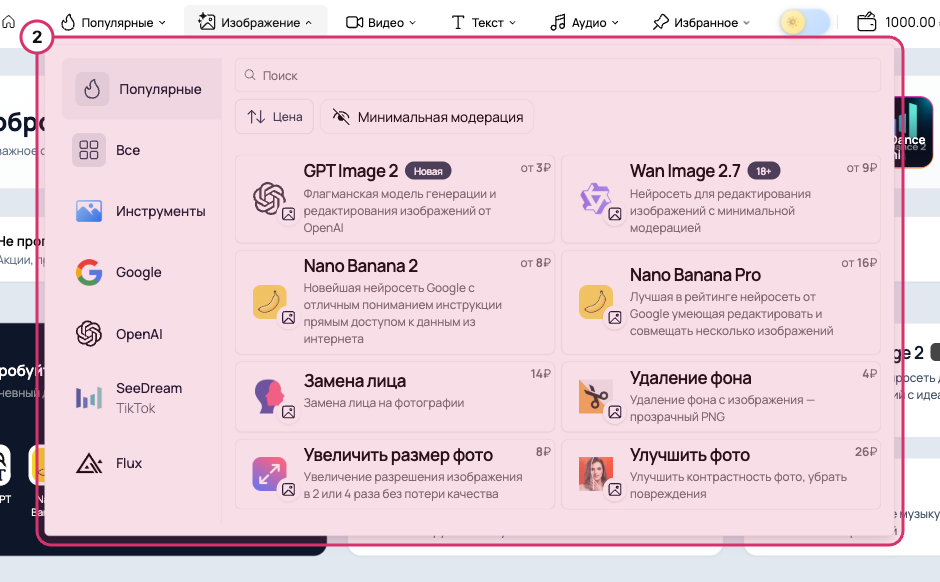
Панель раскрывается наведением, нажимать не нужно. Подведите курсор к «Изображение» — и под панелью развернётся список моделей этого типа.
Внутри три части:
- слева — колонка категорий и разработчиков;
- сверху — поиск и кнопки отбора;
- справа — сами карточки моделей.
Чтобы панель не закрылась, ведите курсор внутрь неё, не уводя в сторону.
 Увеличить
Шаг 3. Разберитесь с колонкой слева
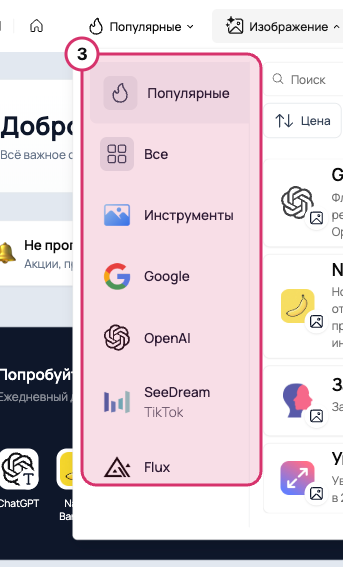
Левая колонка — это фильтр по одному щелчку. Сверху идут категории, ниже — разработчики моделей.
На вкладке «Изображение» это:
- Популярные — короткий список того, чем пользуются чаще всего. С него стоит начинать;
- Все — полный список моделей этого типа;
- Инструменты — действия без описания словами: убрать фон, увеличить фото, заменить лицо, улучшить снимок. Про них отдельный разговор, но знать, что они лежат здесь, полезно сразу;
- ниже — Google, OpenAI, SeeDream, Flux и другие. Это отбор по тому, кто сделал модель.
На других вкладках список свой: у «Видео» это Grok, SeeDance, Veo, Kling, Sora, Hailuo AI, Runway; у «Текста» — ChatGPT, Claude, Gemini, DeepSeek, Perplexity, Grok, Kimi K2.
 Увеличить
Шаг 4. Прочитайте карточку модели
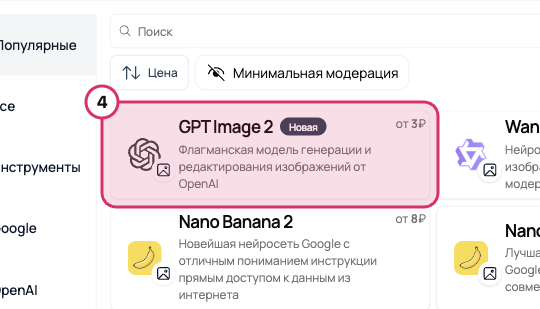
Каждая карточка устроена одинаково:
- значок разработчика слева;
- название модели, иногда с пометкой «Новая» или «18+»;
- описание в одну-две строки — что модель умеет и чем отличается;
- цена в рублях в правом верхнем углу карточки.
Цена со словом «от» означает, что итог зависит от настроек: размера картинки, длины ролика. Без «от» — фиксированная.
Нажатие на карточку открывает НейроСтудию с уже выбранной моделью. То есть каталог — это не справочник, а вход в работу.
 Увеличить
Шаг 5. Загляните на другие вкладки
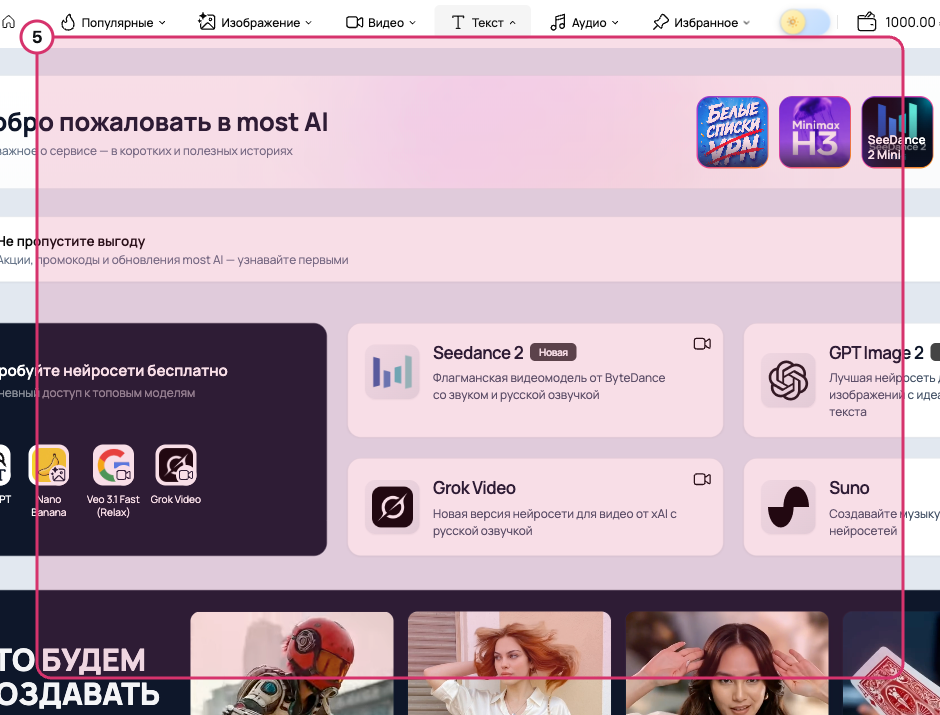
Остальные вкладки устроены так же, но наполнение и отбор у них свои.
«Текст» — самая непохожая. Здесь у моделей нет описаний-картинок, зато у каждой указана цена за объём: от 0,13 ₽ до 5,04 ₽. Модели названы по разработчику и версии: «OpenAI: GPT-5.5», «Anthropic: Claude Sonnet 4.6», «Google: Gemini 3.5 Flash».
«Аудио» — самая короткая: Suno для песен и ElevenLabs с Gemini для озвучки.
«Популярные» — сборная витрина по всем типам сразу, удобно, когда ещё не знаете, что именно нужно.
«Избранное» — ваш собственный короткий список. Пока вы ничего туда не добавили, вкладка пустая.
 Увеличить
Что дальше
Карта каталога есть. Дальше — как быстро находить в нём нужное: поиск по названию, сортировка по цене и фильтры по свойствам. Это следующий гайд, «Найти нужную модель».
Если пока непонятно, какая модель под какую задачу, в блоге есть разбор: как выбрать модель под задачу.
Частые вопросы
Каталог не раскрывается, что делать?
Он открывается наведением курсора, а не нажатием. Подведите курсор к вкладке и не уводите его в сторону — панель развернётся сама.
Почему у одних моделей «от 3 ₽», а у других просто «14 ₽»?
«От» означает, что цена зависит от настроек — размера, качества, длительности. Без «от» цена фиксированная и не изменится.
Каталог доступен без пополнения баланса?
Да, целиком. Смотреть модели, читать описания и сравнивать цены можно с нулевым счётом. Деньги нужны только для запуска платной генерации.
Что происходит при нажатии на карточку?
Открывается НейроСтудия с этой моделью, уже выбранной. Генерация при этом не запускается и деньги не списываются — сначала нужно описать задачу и нажать кнопку с ценой.