
СтартГайд 2 из 5
Карта кабинета за три минуты
Маша Семёнова7 шагов3 мин
Сверено с интерфейсом
- Что понадобится:
- Аккаунт Most AI. Если его ещё нет, начните с гайда «Регистрация и первый вход»
- Сколько стоит:
- Бесплатно — гайд обзорный, ничего не генерируем и не тратим
После входа открывается один экран — и дальше вся работа идёт с него. Отдельных разделов настроек, куда можно провалиться и не найти дорогу назад, здесь нет.
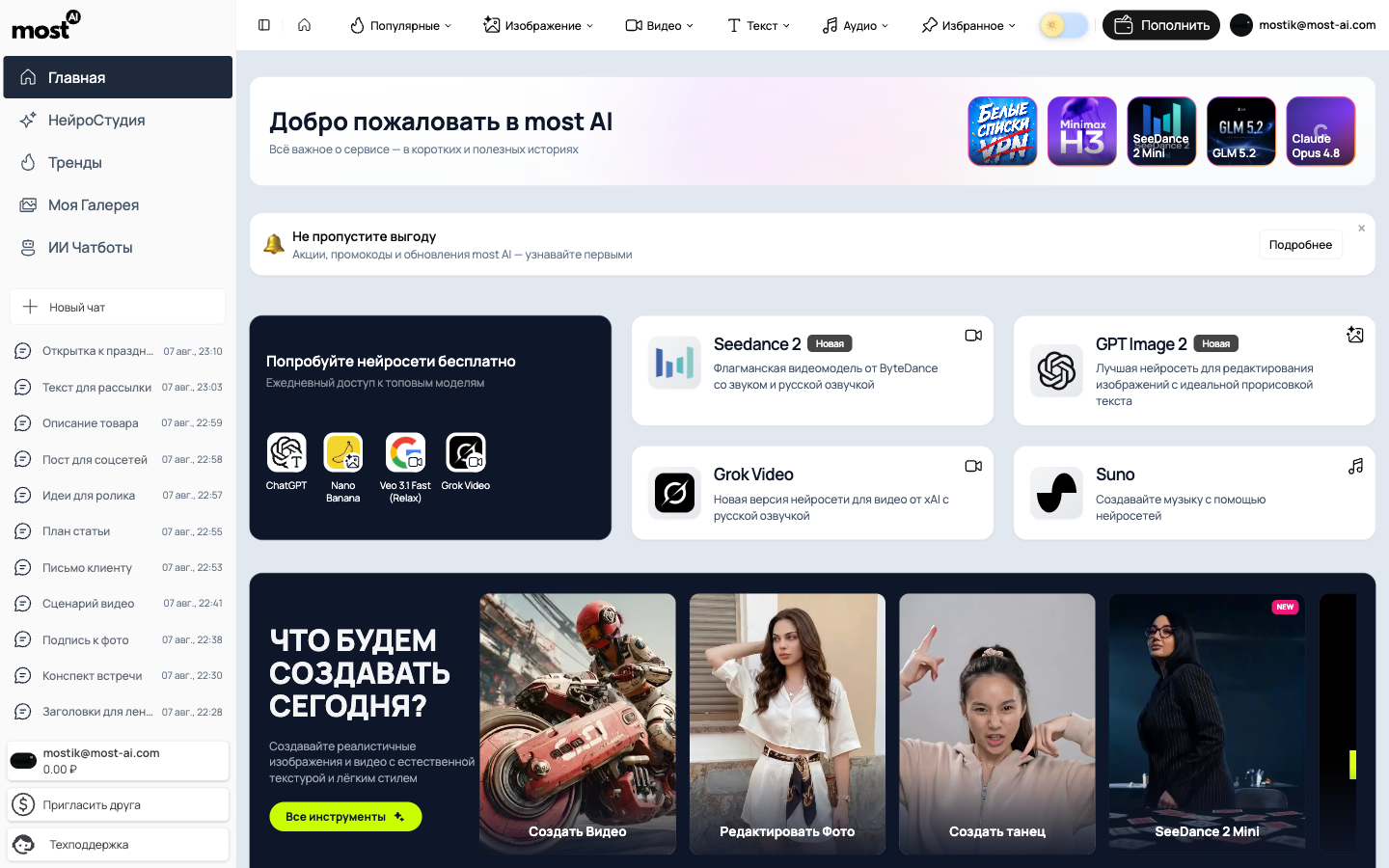
Экран делится на четыре части: слева меню, сверху каталог нейросетей, справа вверху деньги и профиль, в центре витрина с моделями. Пройдём по кругу и разберём каждую.
По дороге ничего нажимать не нужно: гайд обзорный, генерации мы не запускаем и баланс не тратим.
Шаг 1. Посмотрите на экран целиком
Кабинет живёт по адресу chatbot.most-ai.com/account/dashboard. Это же место открывается сразу после входа.
Запомнить надо четыре области — дальше разберём их по очереди:
- слева — меню: разделы кабинета, кнопка «Новый чат» и лента ваших прошлых разговоров, в самом низу — баланс и поддержка;
- сверху — каталог нейросетей по типам работ;
- справа вверху — кнопка «Пополнить» и профиль;
- в центре — витрина: новинки, подборки и блок бесплатных моделей.
 Увеличить
Шаг 2. Левое меню: пять разделов
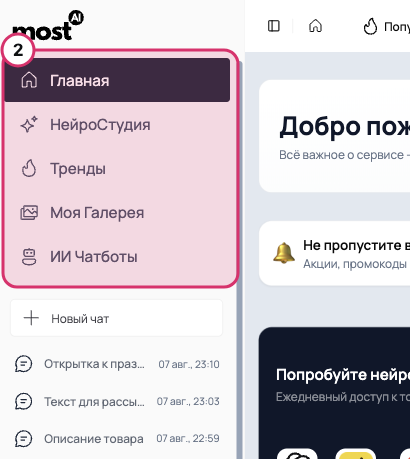
Верх левого меню — это пять разделов, и между ними вы будете переключаться чаще всего:
- Главная — то, что вы видите прямо сейчас: новинки, подборки и блок бесплатных моделей;
- НейроСтудия — основной инструмент: поле для описания, выбор модели и цена генерации прямо на кнопке;
- Тренды — чужие удачные работы вместе с настройками, по которым они сделаны. Можно повторить, подставив своё;
- Моя Галерея — всё, что сделали вы: картинки, видео, аудио;
- ИИ Чатботы — собственные помощники под повторяющиеся задачи, чтобы не объяснять контекст каждый раз заново.
Если меню исчезло — оно свёрнуто. Разворачивает его кнопка со значком панели в самом левом верхнем углу, слева от каталога.
 Увеличить
Шаг 3. Верхняя панель: каталог нейросетей
Вдоль верхнего края идут шесть вкладок: Популярные, Изображение, Видео, Текст, Аудио и Избранное. У каждой есть стрелка вниз — она раскрывает список моделей этого типа.
Разница с левым меню простая: слева вы выбираете, где работать, сверху — чем. Каталог отвечает на вопрос «какая нейросеть сделает мне вот это».
Внутри вкладок есть поиск по названию, сортировка по цене и фильтры по разработчику модели. Там же, во вкладке «Изображение», живут инструменты, для которых вообще не надо ничего описывать словами: убрать фон, увеличить фото, улучшить старый снимок.
«Избранное» пока пустое — это ваш личный короткий список, он наполнится, когда вы отметите нужные модели звёздочкой.
 Увеличить
Шаг 4. Правый верхний угол: пополнение и профиль
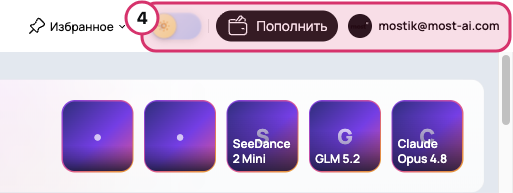
В правом верхнем углу три вещи, слева направо:
- переключатель темы — светлое оформление или тёмное, на работу не влияет;
- кнопка с кошельком — отсюда начинается оплата, и это единственная точка входа в неё. Подпись на ней зависит от счёта: пока денег нет, написано «Пополнить», а как только они появились — сумма;
- ваша почта — нажатие открывает профиль.
Здесь легко ошибиться, поэтому скажем прямо: кнопка пополнения вверху справа, а сам баланс показан внизу слева. Это разные углы экрана, и на седьмом шаге мы до баланса дойдём.
 Увеличить
Шаг 5. Центр: витрина и бесплатные модели
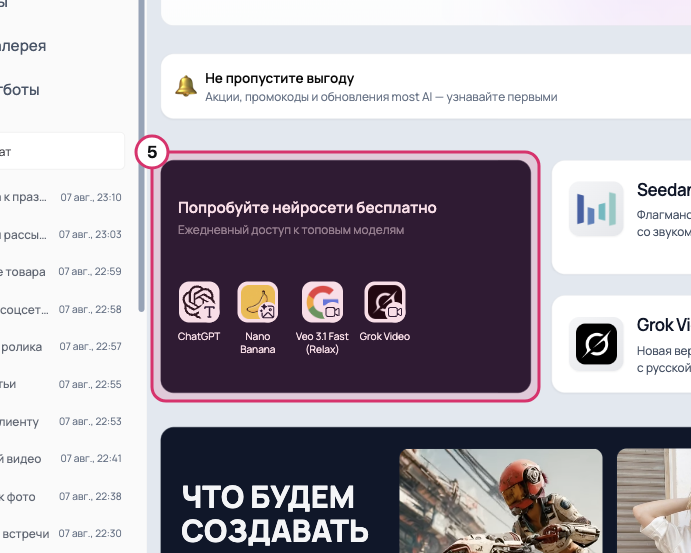
Середина экрана — это витрина. Сверху приветственный баннер и плашка с акциями, ниже карточки моделей-новинок, ещё ниже блок «Что будем создавать сегодня?» с плитками готовых сценариев и кнопкой «Все инструменты».
Самое полезное на первый раз — тёмная карточка «Попробуйте нейросети бесплатно» с подписью «Ежедневный доступ к топовым моделям». В ней собраны модели, которые можно запускать, не пополняя счёт. Набор внутри со временем меняется, поэтому заглядывать туда стоит не только в первый день.
Цены нигде не спрятаны: они указаны в рублях на карточке модели и повторяются на самой кнопке запуска — то есть видны до того, как вы её нажали.
 Увеличить
Шаг 6. «Новый чат» и лента истории
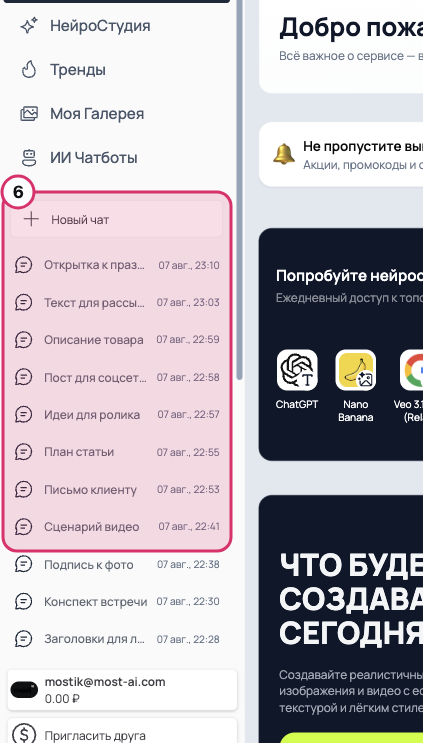
Под разделами в левом меню стоит кнопка «Новый чат» — она открывает чистый диалог с нейросетью.
Всё, что ниже, — лента прошлых разговоров с датой и временем. Каждый прошлый диалог открывается нажатием и продолжается с того места, где вы остановились. Специально сохранять ничего не нужно: переписка остаётся в ленте сама.
Так что бояться потерять удачный ответ не стоит — он никуда не денется.
 Увеличить
Шаг 7. Низ левого меню: баланс, друг и поддержка
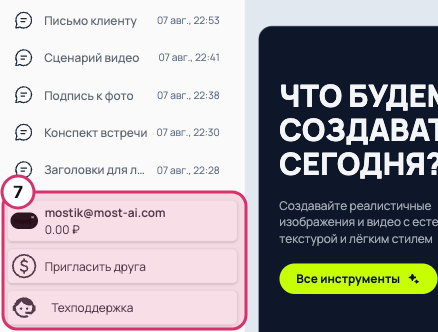
В самом низу меню, под лентой чатов, три строки:
- почта и сумма рядом с ней — это ваш баланс в рублях. Нажатие открывает профиль. На скриншоте баланс нулевой, и это нормально: осматриваться в кабинете и пользоваться бесплатными моделями можно, не пополняя счёт;
- «Пригласить друга» — партнёрская программа;
- «Техподдержка» — связаться с живыми людьми, если что-то пошло не так.
Ещё раз про самую частую путаницу: сумма — внизу слева, кнопка «Пополнить» — вверху справа.
 Увеличить
Что дальше
Карта в голове есть: слева — где работать, сверху — чем, справа вверху — деньги, в центре — витрина. Этого достаточно, чтобы не теряться.
Дальше по порядку: пополнить баланс, разобраться, сколько стоит одна генерация, и посмотреть, что можно сделать вообще без трат.
Если хочется сначала понять, чем модели отличаются друг от друга, загляните в статью как выбрать нейросеть новичку.
Частые вопросы
Чем НейроСтудия отличается от чата?
Чат — это разговор словами: вы спрашиваете, нейросеть отвечает текстом. НейроСтудия — инструмент для создания картинок, видео и аудио: там есть поле для описания, выбор модели и цена на кнопке запуска.
Куда попадают готовые работы?
В раздел «Моя Галерея» в левом меню. Всё, что вы сгенерировали, собирается там — отдельно скачивать сразу необязательно.
Левое меню пропало, как его вернуть?
Оно свёрнуто. Верните его кнопкой со значком боковой панели в левом верхнем углу экрана, слева от строки с типами нейросетей.
Обязательно ли пополнять баланс, чтобы осмотреться?
Нет. Пройти по всем разделам, открыть каталог и посмотреть чужие работы в «Трендах» можно с нулевым балансом. Деньги нужны только для платных генераций, и часть моделей доступна бесплатно каждый день.
Кабинет выглядит не так, как на скриншотах. Почему?
Сервис обновляется, и расположение блоков иногда меняется. Дата последней сверки кадров с живым интерфейсом указана в шапке гайда. Если расхождение большое — напишите в «Техподдержку», ссылка на неё внизу левого меню.