
СтартГайд 3 из 5
Пополнить баланс
Маша Семёнова6 шагов4 мин
Сверено с интерфейсом
- Что понадобится:
- Аккаунт Most AI и российская карта либо приложение банка с СБП
- Сколько стоит:
- Минимальная сумма пополнения — 100 ₽. Гайд можно пройти до кнопки оплаты и остановиться
В Most AI нет подписки и нет ежемесячного платежа. Работает это как счёт в телефоне: вы кладёте на баланс сумму, и она расходуется по мере того, как вы запускаете генерации. Не запускаете — ничего не списывается.
Поэтому «пополнить баланс» здесь не означает «оформить подписку». Это разовый платёж, и повторять его нужно только тогда, когда деньги закончатся.
Оплата идёт в рублях российской картой или через СБП. VPN не нужен, зарубежная карта не нужна.
Сразу оговорка: этот гайд можно пройти до кнопки оплаты и остановиться. До нажатия «СБП» или «Оплата картой» никаких денег не списывается.
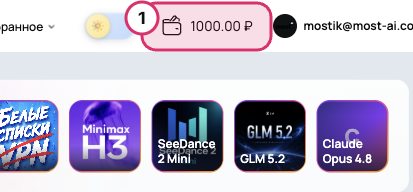
Шаг 1. Нажмите на кнопку со счётом в правом верхнем углу
Кнопка с иконкой кошелька стоит в шапке, рядом с вашей почтой. Она же показывает, сколько сейчас на счету.
Подпись на ней зависит от состояния: если денег нет — написано «Пополнить», если есть — написана сумма. Нажатие в обоих случаях открывает одно и то же окно пополнения.
Сам баланс дублируется внизу левого меню, рядом с адресом почты. Про эту двойственность подробно написано в гайде «Карта кабинета за три минуты».
 Увеличить
Шаг 2. Прочитайте три строки над суммой
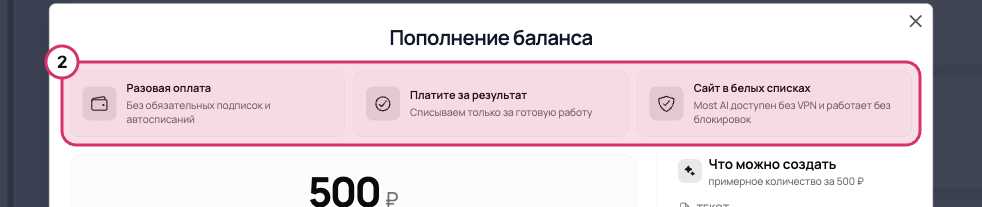
Откроется окно «Пополнение баланса». Первое, что в нём стоит прочитать, — три карточки вверху. Они отвечают на вопросы, которые чаще всего мешают нажать кнопку:
- Разовая оплата — без обязательных подписок и автосписаний. Деньги не начнут списываться каждый месяц сами;
- Платите за результат — списывается только за готовую работу;
- Сайт в белых списках — Most AI доступен без VPN и работает без блокировок.
Справа в этом же окне есть блок «Что можно создать» — он показывает примерное количество работ за выбранную сумму. Полезно посмотреть до оплаты, а не после.
Если вы боялись «подписаться случайно» — здесь этого механизма просто нет.
 Увеличить
Шаг 3. Выберите сумму ползунком
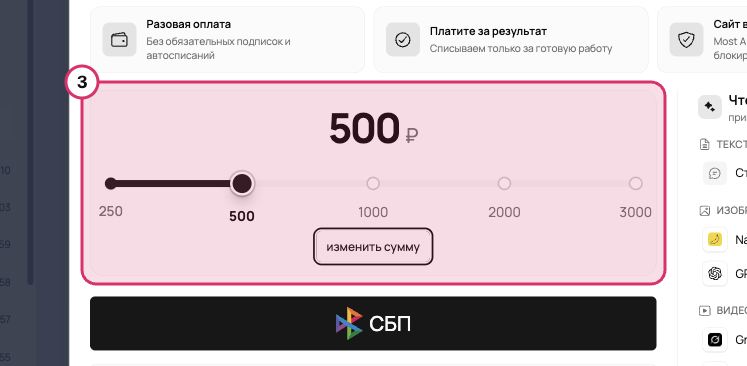
Сумма задаётся не полем ввода, а ползунком с делениями: 250, 500, 1000, 2000 и 3000 ₽. По умолчанию он стоит на 500 ₽, и выбранная сумма крупно написана над ним.
Нужна другая сумма — нажмите «изменить сумму» под ползунком и впишите свою. Минимум при этом — 100 ₽, он указан мелким шрифтом внизу окна.
Сколько класть в первый раз? Ориентир простой — посмотрите, что собираетесь делать:
- только текст — можно вообще не пополнять: чат с ChatGPT бесплатный;
- картинки — одна генерация стоит примерно от 3 до 26 ₽ в зависимости от модели. На 500 ₽ выходит несколько десятков попыток;
- видео — тут дороже, счёт идёт за секунду ролика: от 7 ₽ до 58 ₽ за секунду. Пятисекундный ролик на недорогой модели — это уже десятки рублей;
- озвучка и музыка — от 4 ₽ за озвучку и 19 ₽ за песню.
Подробный разбор цен — в следующем гайде, «Сколько стоит генерация».
 Увеличить
Шаг 4. Выберите способ оплаты
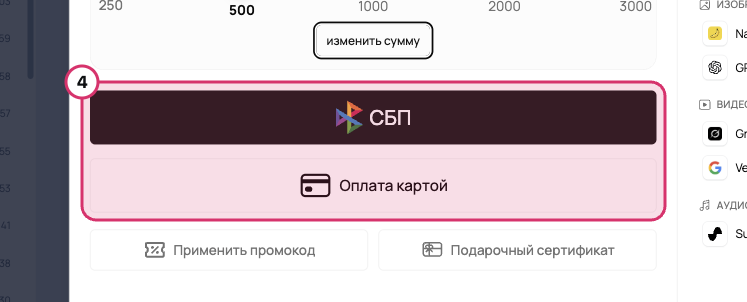
Под ползунком две кнопки:
- СБП — оплата через приложение вашего банка;
- Оплата картой — обычная форма с реквизитами карты.
Ещё ниже мелким шрифтом написаны две важные вещи: минимальная сумма пополнения и то, что переходом к оплате вы соглашаетесь с условиями оферты. Ссылка на оферту стоит там же.
Дальше вас переведёт на страницу платёжной системы. Реквизиты карты вводятся там, а не в кабинете Most AI: сервис их не видит и не хранит.
Если платить прямо сейчас не собирались — просто закройте окно крестиком. До этого момента ничего не списано.
 Увеличить
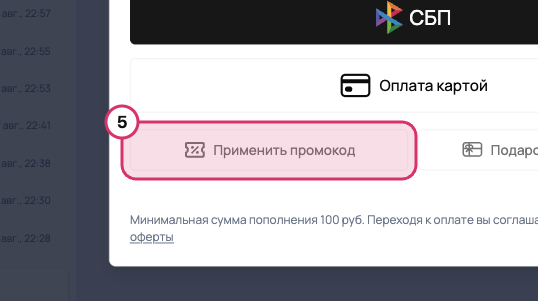
Шаг 5. Если есть промокод или сертификат
В том же окне, под кнопками оплаты, стоят ещё две: «Применить промокод» и «Подарочный сертификат».
Промокод добавляет сумму на баланс — отдельно оплачивать после него ничего не нужно. Сертификат работает так же: покупателю приходит промокод, а тот, кому его подарили, вводит код и получает деньги на счёт сразу.
 Увеличить
Шаг 6. Проверьте баланс и историю платежей
После оплаты сумма обновляется в шапке и внизу левого меню. Это занимает несколько секунд.
На странице профиля есть две вещи, которые пригодятся позже:
- Баланс и Бонусы — это разные счета. Бонусы начисляются, например, по партнёрской программе;
- таблица «Транзакции» — все ваши пополнения: дата, способ оплаты и сумма. Сюда стоит заглянуть, если платёж прошёл, а баланс не изменился.
Если деньги списались, но на балансе их нет, — напишите в «Техподдержку», ссылка внизу левого меню. Пригодится дата и сумма платежа из «Транзакций».
 Увеличить
Что дальше
Деньги на счету. Дальше стоит разобраться, на что они уходят: цена генерации видна до нажатия кнопки, и считается она по-разному для текста, картинок, видео и звука. Это следующий гайд — «Сколько стоит генерация».
Если хочется сначала прикинуть месячный бюджет, есть разбор в блоге: как посчитать расход на нейросети за месяц.
Частые вопросы
Какая минимальная сумма пополнения?
100 ₽. Ползунок в окне начинается с 250 ₽, но через «изменить сумму» можно вписать меньше — минимум указан мелким шрифтом внизу окна.
Сгорают ли деньги на балансе?
Баланс — это ваш счёт, а не пакет на месяц. Он расходуется только за запущенные генерации.
Оплатил, а баланс не изменился. Что делать?
Подождите пару минут и обновите страницу. Если не помогло — откройте профиль, посмотрите таблицу «Транзакции» и напишите в «Техподдержку», указав дату и сумму платежа.
Можно ли платить от юрлица и получать документы?
Для работы от компании есть отдельный формат — бизнес-аккаунт с общим балансом и документами. Про него написано на отдельной странице, а завести его можно кнопкой «Создать бизнес-аккаунт» в профиле.
Безопасно ли вводить данные карты?
Реквизиты вводятся не в кабинете, а на стороне платёжной системы, куда вас переводит кнопка оплаты. Most AI карту не видит и не хранит.