
Настройки и цена генерации
Маша Семёнова4 шага3 мин
Сверено с интерфейсом
- Что понадобится:
- Аккаунт Most AI
- Сколько стоит:
- Бесплатно — менять настройки и смотреть цену можно, ничего не запуская
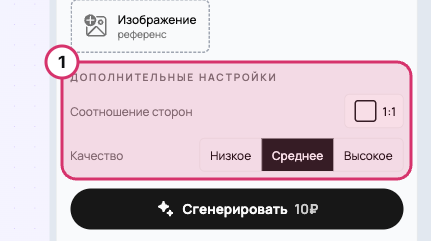
Под блоком загрузки в правой панели есть раздел «Дополнительные настройки». Их всего две, и обе стоит понимать до первого запуска.
Заодно ответим на вопрос, который возникает сразу: делает ли высокое качество генерацию дороже.
Шаг 1. Найдите блок настроек
Он идёт последним перед кнопкой запуска и содержит две строки:
- Соотношение сторон — форма будущей картинки;
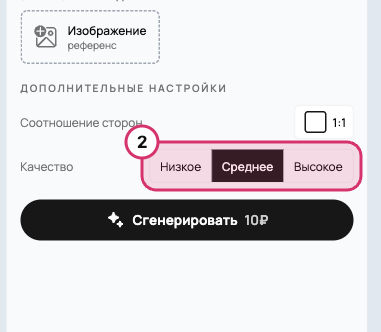
- Качество — три кнопки: Низкое, Среднее, Высокое.
По умолчанию стоит квадрат 1:1 и качество Среднее.
 Увеличить
Шаг 2. Выберите соотношение сторон под то, где картинка будет жить
Форму стоит задавать заранее — обрезать готовое хуже, чем сразу получить нужное. Ориентир простой:
- квадрат — аватарка, карточка товара, пост в ленте;
- вертикаль — сторис, обложка для телефона;
- горизонталь — обложка статьи, шапка сайта, превью для видео.
Соотношение задаётся кнопкой справа от подписи, а рядом с полем описания стоит такой же значок — можно менять оттуда.
Шаг 3. Разберитесь с качеством
Три кнопки переключают проработку результата. Низкое быстрее и грубее, Высокое дольше и детальнее.
Здесь важное, и оно противоречит ожиданиям: на цену качество не влияет. Проверено на GPT Image 2 при соотношении 1:1 — сумма на кнопке остаётся одинаковой во всех трёх режимах.
Это не значит, что всегда надо ставить «Высокое». Оно дольше считается, а для черновой проверки идеи хватает низкого — вы быстрее поймёте, туда ли идёте. Рабочий порядок такой: черновики на низком, финал на высоком.
 Увеличить
Шаг 4. Смотрите на кнопку — цену определяет модель
Раз настройки цену не меняют, откуда она берётся? Из выбранной модели. У изображений разброс примерно от 3 до 26 ₽ за штуку, у видео счёт идёт за секунду ролика.
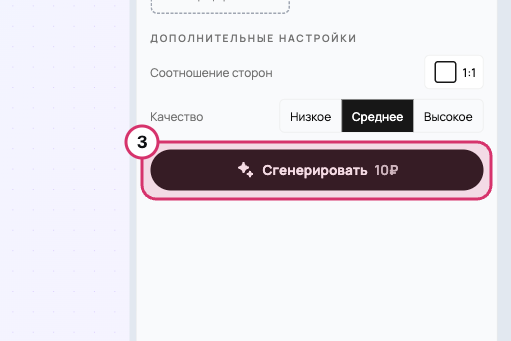
Поэтому единственный надёжный способ узнать сумму — посмотреть на кнопку запуска. Она пересчитывается под текущий набор: сменили модель — цифра изменилась.
Та же сумма продублирована под полем описания строкой «Стоимость одной генерации».
 Увеличить
Что дальше
Осталось разобраться, куда попадает готовая работа и как её забрать: «Куда падают результаты».
Если нужно свести расходы за месяц, в блоге есть разбор: как посчитать расход на нейросети за месяц.
Частые вопросы
Высокое качество стоит дороже?
Нет. На проверке цена не менялась ни при «Низком», ни при «Среднем», ни при «Высоком» — сумма на кнопке оставалась той же.
Можно ли поменять формат уже готовой картинки?
Лучше задать нужный до запуска: обрезка готового съедает часть кадра. Если картинка уже есть, поможет инструмент «Увеличить размер фото» в каталоге.
Почему на кнопке крутится значок вместо цены?
Цена считается на сервере и появляется через секунду-другую. Если она ещё не показалась — просто подождите, не нажимайте вслепую.