
Как описать картинку, чтобы получилось
Маша Семёнова5 шагов5 мин
Сверено с интерфейсом
- Что понадобится:
- Аккаунт Most AI и баланс: генерация картинки списывает деньги
- Сколько стоит:
- Каждая попытка платная — цена написана на кнопке запуска
Главная причина неудачных картинок — не «плохая нейросеть», а слишком общее описание. Модель ничего не додумывает за вас: что написали, то и получите.
Разберём, из чего собирается описание и как его править, когда вышло не то.
Шаг 1. Пишите в поле студии, а не вопросом
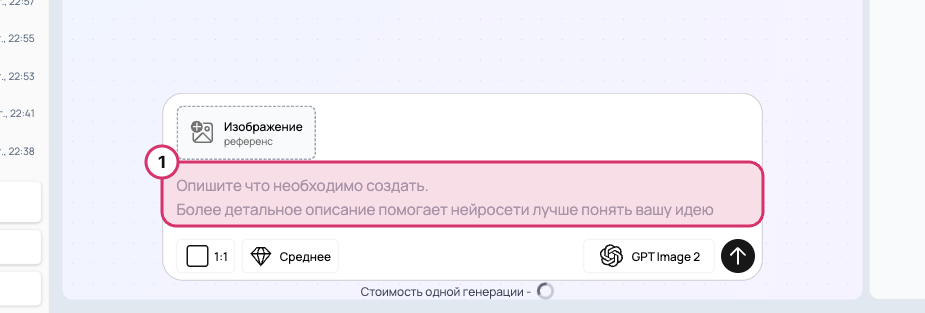
Откройте НейроСтудию. Поле внизу подписано прямо: «Опишите что необходимо создать. Более детальное описание помогает нейросети лучше понять вашу идею».
Это не чат. Здесь не спрашивают «как думаешь, что лучше» — здесь описывают готовый результат, как будто он уже перед глазами.
Русского языка достаточно, переводить на английский не нужно.
 Увеличить
Шаг 2. Соберите описание из четырёх частей
Рабочая схема — предмет, обстановка, свет, стиль. Не обязательно все четыре, но чем меньше пунктов, тем случайнее результат.
Рыжий кот в вязаном свитере сидит на подоконнике,
за окном идёт снег, мягкий вечерний свет,
уютная иллюстрация в тёплых тонах
Разберём по частям:
- предмет — кто или что в кадре: «рыжий кот в вязаном свитере»;
- обстановка — где и когда: «на подоконнике, за окном снег»;
- свет — он задаёт настроение сильнее всего: «мягкий вечерний»;
- стиль — фотография, иллюстрация, акварель, 3D.
Шаг 3. Не описывайте то, чего не должно быть
Самая частая ошибка новичка — отрицания. Фраза «без шапки» часто приводит к шапке: модель цепляется за само слово, а частицу «без» может не отработать.
Вместо «без шапки» напишите, что на голове: «с растрёпанными волосами». Вместо «не мультяшно» — «реалистичная фотография».
Правило простое: описывайте кадр, а не список запретов.
Шаг 4. Правьте по одному параметру
Получилось не то? Не переписывайте описание целиком — иначе не поймёте, что сработало, а каждая попытка стоит денег.
- не тот объект — уточните предмет: не «птица», а «синица на ветке рябины»;
- не та обстановка — добавьте место и время суток;
- не то настроение — меняйте свет: «мягкий рассветный», «резкий контурный»;
- всё не то — меняйте модель, а не описание. Разные модели по-разному понимают одну и ту же фразу.
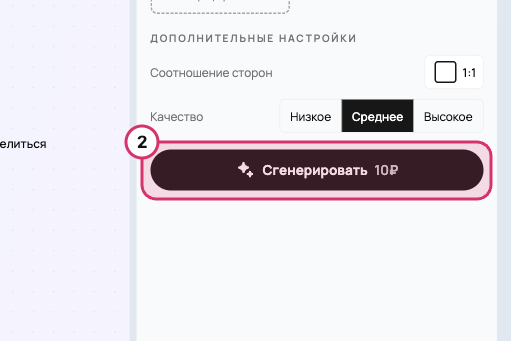
Цена попытки написана на кнопке запуска и не зависит от длины описания — экономить на словах смысла нет. А вот на чём цена держится, так это на настройках рядом: у GPT Image 2 в правой панели есть «Качество» — Низкое, Среднее или Высокое. Отладочные попытки дешевле гонять на низком, а высокое включать, когда формулировка уже нашлась.
 Увеличить
Шаг 5. Когда описание не нужно вовсе
Если задача типовая — убрать фон, увеличить снимок, заменить лицо, улучшить старое фото, — описание не нужно. Для этого есть готовые инструменты: каталог, вкладка «Изображение», категория «Инструменты».
Они дешевле обычной генерации и предсказуемее: там вы загружаете фотографию и нажимаете кнопку, без всякого промта.
Что дальше
Дальше — как выбрать модель под задачу и не переплатить: «Как выбрать модель изображений».
Если непонятны слова вроде «промт» и «референс», в блоге есть словарь новичка.
Частые вопросы
Длинное описание лучше короткого?
Точное лучше длинного. Четыре осмысленных части работают лучше, чем абзац общих слов.
Сколько попыток закладывать?
Несколько. Точное попадание с первого раза — редкость, и это нормальная часть работы, а не ваша ошибка.
Где взять примеры хороших описаний?
В разделе «Тренды»: там чужие работы вместе с настройками, по которым они сделаны.