
Как выбрать модель изображений
Маша Семёнова5 шагов4 мин
Сверено с интерфейсом
- Что понадобится:
- Аккаунт Most AI
- Сколько стоит:
- Бесплатно — сравнивать модели и цены можно с нулевым балансом
Моделей для картинок в каталоге около десятка, и цены различаются в разы: от 3 до 26 ₽ за изображение. При этом «дороже» не значит «лучше для вашей задачи».
Разберём, как выбирать и с чего начинать.
Шаг 1. Откройте вкладку «Изображение»
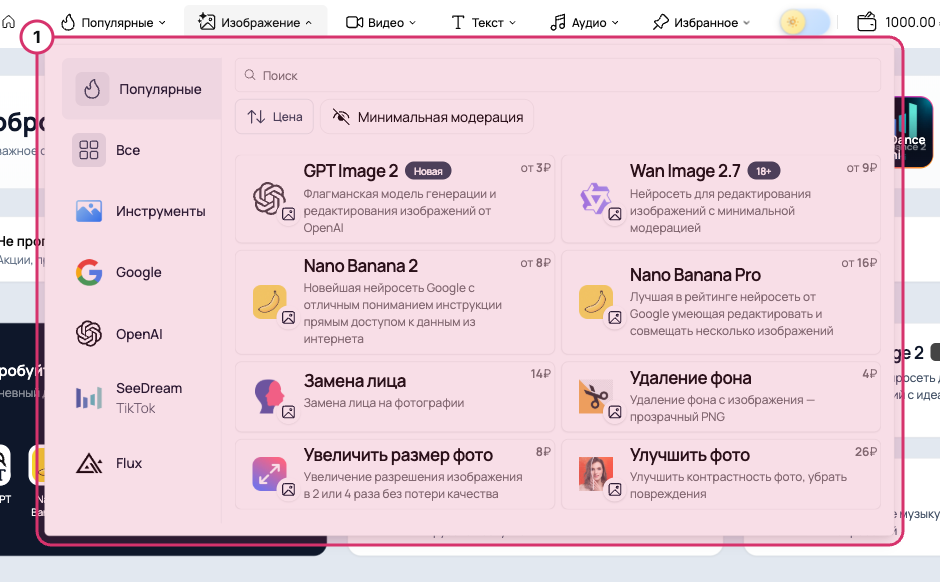
Наведите курсор на вкладку «Изображение» в верхней панели. Раскроется список: слева категории и разработчики, справа карточки моделей с ценами.
Обратите внимание на две категории слева: «Популярные» — короткий список для старта, и «Инструменты» — готовые действия без описания, о них ниже.
 Увеличить
Шаг 2. Отсортируйте по цене
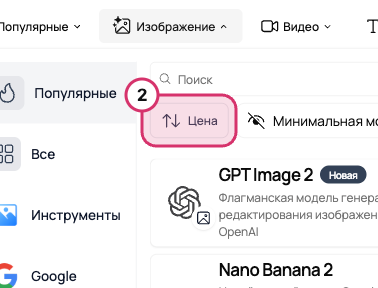
Кнопка «Цена» над карточками выстраивает список от дешёвых к дорогим.
Для новичка это главный инструмент. Логика простая: пробуйте на дешёвых, доводите на дорогих. Пока вы подбираете описание, каждая попытка — расход, и разница между 3 и 26 ₽ на десяти попытках заметна.
 Увеличить
Шаг 3. Читайте описания — они честные
Под названием каждой модели написано, в чём она сильна. Это не маркетинг, а подсказка по применению:
- GPT Image 2 (от 3 ₽) — флагман OpenAI, хорошо отрисовывает текст на картинке. Разумная точка старта;
- Nano Banana 2 (от 8 ₽) — модель Google, хорошо понимает инструкции и имеет доступ к данным из интернета;
- Nano Banana Pro (от 16 ₽) — умеет редактировать и совмещать несколько изображений;
- Wan Image 2.7 (от 9 ₽) — с минимальной модерацией.
Пометка «от» означает, что итог зависит от настроек. Точная сумма всегда написана на кнопке запуска.
Шаг 4. Отсекайте лишнее фильтрами
Слева под категориями — разработчики: Google, OpenAI, SeeDream, Flux. Щелчок оставляет только их модели.
Это пригодится, когда результат одной модели понравился и хочется посмотреть, что ещё умеет тот же разработчик. Или наоборот — когда предыдущая попытка не удалась и нужен другой подход.
Там же есть фильтр «Минимальная модерация» — для случаев, когда обычная модель отказывается выполнять безобидный запрос.
Шаг 5. Проверьте, не нужен ли инструмент вместо модели
Прежде чем выбирать модель, ответьте себе: вы создаёте картинку или переделываете готовую?
Если переделываете — модель не нужна. Убрать фон, увеличить снимок, заменить лицо, улучшить старое фото — это отдельные инструменты в категории «Инструменты». Они дешевле, работают предсказуемо и не требуют описания.
Про каждый из них — отдельные гайды дальше в этом разделе.
Что дальше
Если задача — переделать готовое фото, начните с удаления фона: это самый дешёвый инструмент и хороший способ понять, как они устроены.
Методика выбора модели под задачу разобрана в блоге: чек-лист без терминов.
Частые вопросы
Дорогая модель всегда лучше?
Нет. Она лучше в своих задачах: сложная композиция, совмещение картинок, тонкая детализация. Для простой иллюстрации разница может быть незаметна.
Как понять, какая модель нарисовала понравившуюся работу?
Загляните в «Тренды»: там чужие результаты вместе с моделью и настройками.
Что такое «минимальная модерация»?
Свойство модели: у неё меньше ограничений на содержание запроса. Фильтр слева показывает такие модели.
Можно ли сравнить модели на одной задаче?
Да, и это разумно: возьмите одно описание и прогоните на двух-трёх недорогих моделях. Разница видна сразу.