
Оживить фотографию
Маша Семёнова5 шагов4 мин
Сверено с интерфейсом
- Что понадобится:
- Аккаунт Most AI, баланс и фотография, которую хотите оживить
- Сколько стоит:
- Сумма зависит от модели и длительности — точная цена стоит на кнопке запуска
Оживление фотографии — это отдельная задача, а не «видео из текста с картинкой в придачу». На входе снимок, на выходе ролик, где то, что на снимке, начинает двигаться.
Работает это через модели, которые в описании прямо помечены как оживляющие изображение.
Шаг 1. Найдите модель, которая умеет image-to-video
Откройте вкладку «Видео» в каталоге. Нужны модели, у которых в описании сказано про оживление картинки.
Grok Video 1.5 подписана так: «оживляет изображение в видео со звуком (image-to-video, 1–15 сек)». Это прямое попадание в задачу.
Термин
image-to-videoв описаниях означает ровно это: на входе картинка, на выходе видео. Ему противоположенtext-to-video— ролик с нуля по описанию.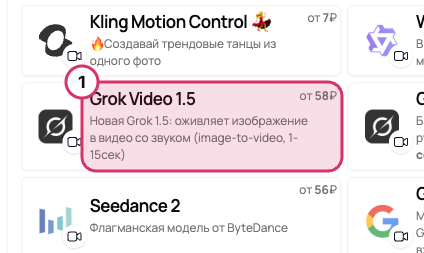 Увеличить
Шаг 2. Откройте модель и посмотрите её настройки
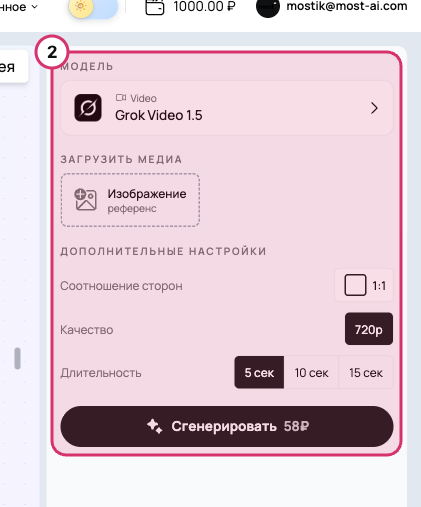
Нажмите карточку — модель откроется в НейроСтудии. Справа появится её панель:
- Загрузить медиа — сюда идёт ваша фотография;
- Соотношение сторон;
- Качество;
- Длительность — 5, 10 или 15 секунд;
- кнопка запуска с ценой.
Помните: у другой модели набор будет другим. Панель задаёт модель, а не студия.
 Увеличить
Поля для описания в панели нет — оно внизу экрана, в строке ввода под лентой генераций: «Опишите что необходимо создать». Там же дублируются выбранные настройки и стоит вторая кнопка запуска, круглая со стрелкой. Загрузить снимок можно в любом из двух мест — и в панели, и в этой строке.
Шаг 3. Подберите снимок
От исходника результат зависит сильнее, чем от описания:
- чёткий, не смазанный — из размытого кадра выйдет размытое видео;
- объект целиком в кадре — обрезанное движение выглядит странно;
- лицо хорошо видно, если оживляете человека;
- простой фон — сложный фон модель начинает «дорисовывать», и он плывёт.
Если снимок мелкий или тусклый, сначала прогоните его через улучшение фото или увеличение размера. Это дешевле, чем переделывать видео.
Шаг 4. Опишите, что должно двигаться
Описание здесь короче, чем для видео с нуля: композиция уже задана снимком. Скажите про движение.
Лёгкий ветер шевелит волосы, человек медленно поворачивает голову
к камере и улыбается, камера чуть приближается
Чего не стоит просить: смены обстановки, появления новых предметов, разворота на 180 градусов. Модель работает с тем, что видит на снимке, — того, что за кадром, она не знает.
Шаг 5. Начните с короткой длительности
Чем длиннее ролик, тем дороже генерация, поэтому первую попытку берите самую короткую. Понравилось движение — повторяйте длиннее.
Пятнадцать секунд на дорогой модели — это уже сотни рублей за один запуск, и обиднее всего потратить их на попытку, где движение оказалось не тем.
Что дальше
Если нужен танец из одного фото — для этого есть отдельная модель и отдельный гайд. Если нужна речь под аудиодорожку, смотрите «Липсинк» в том же каталоге.
Сравнение цен: как выбрать видеомодель под бюджет.
Частые вопросы
Можно ли оживить старую фотографию?
Да, но сначала стоит её улучшить — отдельным инструментом. Из чистого исходника получается заметно лучше.
Сколько это стоит?
Зависит от модели и выбранной длительности. Точная сумма всегда написана на кнопке запуска и продублирована строкой внизу экрана — «Стоимость одной генерации». Смотрите на неё перед нажатием: она пересчитывается вместе с настройками.
Почему на видео появляются странные детали?
Модель дорисовывает то, чего на снимке нет. Чем сложнее фон, тем чаще это заметно — берите кадр попроще.
Можно ли добавить звук?
Некоторые модели выдают ролик со звуком — это указано в описании. Есть и фильтр «Со звуком» в каталоге.