
Улучшить старое или тусклое фото
Маша Семёнова5 шагов3 мин
Сверено с интерфейсом
- Что понадобится:
- Аккаунт Most AI, баланс и фотография на вашем устройстве
- Сколько стоит:
- 26 ₽ за одну фотографию — самый дорогой инструмент раздела
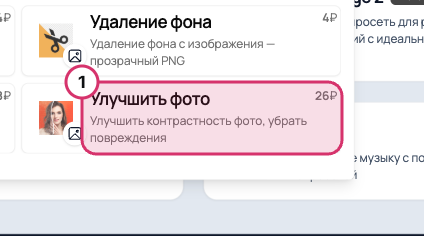
Инструмент для случаев, когда со снимком что-то не так: он тусклый, шумный, поцарапанный или выцветший. Описание карточки прямое — «Улучшить контрастность фото, убрать повреждения».
Стоит 26 ₽ — дороже остальных инструментов раздела, и это стоит учитывать: на десяти снимках выходит уже 260 ₽.
Шаг 1. Найдите карточку в каталоге
Вкладка «Изображение», категория «Инструменты». Карточка «Улучшить фото», цена 26 ₽.
 Увеличить
Шаг 2. Откройте инструмент и загрузите снимок
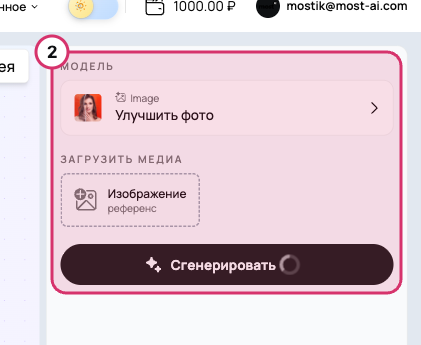
Здесь списываются деньги: 26 ₽ за одну фотографию.
Экран знакомый: поля для описания нет, только выбранный инструмент, кнопка загрузки и кнопка запуска с ценой.
 Увеличить
Те же действия продублированы внизу экрана, в строке под лентой: там свой слот загрузки и круглая кнопка запуска. Пользуйтесь тем, что ближе, — результат один.
Шаг 3. Разберитесь, ваш ли это случай
Инструмент помогает, когда проблема в самом снимке:
- скан старой фотографии — выцветшая, с царапинами и заломами;
- тёмный кадр с телефона — снят в помещении, всё серое;
- шумный снимок — сделан при плохом свете, в зерне;
- тусклые цвета — фотография «плоская», без контраста.
Не поможет, если проблема в другом: смазано движением, не в фокусе, объект перекрыт. Здесь нейросети нечего восстанавливать — того, что нужно, в кадре просто нет.
Шаг 4. Не путайте с увеличением размера
Два инструмента легко перепутать, а стоят они по-разному:
Задача Инструмент Цена Снимок нормальный, но маленький Увеличить размер фото 8 ₽ Снимок нужного размера, но плохой Улучшить фото 26 ₽ И маленький, и плохой Сначала улучшить, потом увеличить 34 ₽ Порядок в последней строке не случаен: чище исходник — лучше результат увеличения.
Цены указаны на дату сверки гайда; актуальные — на странице тарифов.
Шаг 5. Проверьте результат в полном размере
Улучшение хорошо видно на мелком превью и хуже — при полном разглядывании. Перед тем как отправлять снимок в печать, откройте результат целиком: иногда восстановленные детали выглядят слишком гладкими, «пластиковыми».
Если так вышло — попробуйте исходник получше или оставьте оригинал: не всякая старая фотография выигрывает от обработки.
Что дальше
Раздел про изображения пройден: описание, выбор модели и четыре инструмента — фон, лицо, размер и качество.
Дальше по карте — видео.
Частые вопросы
Поможет ли со смазанным кадром?
Нет. Смазанное движением и не попавшее в фокус восстановить нечем — этих деталей в снимке не существует.
Восстановит ли порванную старую фотографию?
Мелкие царапины и заломы убирает. Крупные утраты — там, где часть изображения отсутствует, — дорисовываются на усмотрение модели.
Нужно ли писать описание?
Нет. У инструментов поля для промта нет: загрузили снимок и нажали кнопку.