
Удалить фон с фотографии
Маша Семёнова4 шага2 мин
Сверено с интерфейсом
- Что понадобится:
- Аккаунт Most AI, баланс и фотография на вашем устройстве
- Сколько стоит:
- 4 ₽ за одну фотографию
Это самый дешёвый инструмент в каталоге и самый удобный способ понять, как инструменты вообще устроены.
Отличие от обычной генерации: описание не нужно. Вы загружаете фотографию, нажимаете кнопку — и получаете тот же снимок без фона, прозрачным PNG.
Шаг 1. Найдите инструмент в каталоге
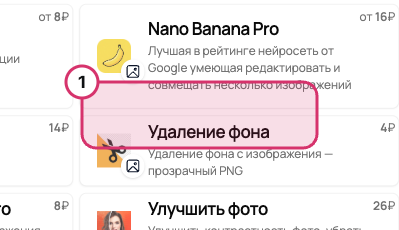
Наведите курсор на вкладку «Изображение», слева выберите категорию «Инструменты». Карточка «Удаление фона» подписана: «Удаление фона с изображения — прозрачный PNG», цена — 4 ₽.
 Увеличить
Шаг 2. Нажмите карточку — откроется рабочий экран
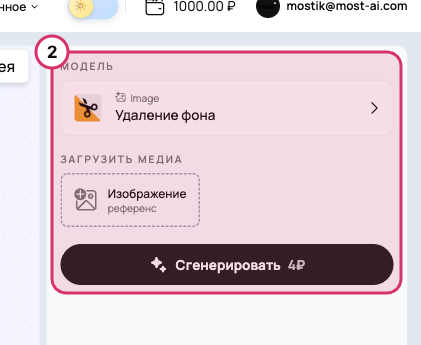
Экран инструмента отличается от обычной генерации, и разница бросается в глаза: поля для описания нет вообще. Нечего писать — нечего и ошибиться.
Справа только три вещи: какой инструмент выбран, кнопка загрузки и кнопка запуска с ценой.
 Увеличить
Те же действия продублированы внизу экрана, в строке под лентой: там свой слот загрузки и круглая кнопка запуска. Пользуйтесь тем, что ближе, — результат один.
Шаг 3. Загрузите фото и запустите
Здесь списываются деньги: 4 ₽.
Нажмите «Изображение / референс» — откроется окно выбора файла на вашем устройстве. Выберите снимок и нажмите кнопку запуска.
Результат появится в ленте. Скачивайте его именно как PNG: в JPG прозрачность не сохраняется, и вместо неё будет белый фон.
Шаг 4. Поймите, где инструмент справится, а где нет
Хорошо работает, когда объект отделён от фона:
- человек в полный рост на улице;
- товар на столе;
- предмет на однотонной поверхности.
Сложнее с тонкими деталями: развевающиеся волосы, мех, стекло, сетка. Их края могут получиться неаккуратными — это ограничение любых автоматических вырезок, а не конкретно этого инструмента.
Если фон «съел» часть объекта — попробуйте снимок, где объект крупнее и контрастнее фона.
Что дальше
Разобрались с самым простым — остальные инструменты устроены так же: увеличить размер фото и улучшить фото.
Если интересна не механика, а выбор подхода, в блоге есть разбор: удаление или замена фона.
Частые вопросы
В каком формате скачивать результат?
В PNG: он хранит прозрачность. JPG её не поддерживает и подставит белый фон.
Можно ли обработать несколько фотографий сразу?
Инструмент работает по одному снимку за раз. Каждая обработка — отдельные 4 ₽.
Можно ли сразу поставить другой фон?
Этот инструмент только убирает фон. Чтобы подставить новый, используйте обычную модель изображений с вашей картинкой как референсом.